Nur App
Verwenden Sie die eigenständige InfraZoom-Android-App für Quick Scan, Wi-Fi Live, Roaming, DNS, HTTP, Captive Portal und Beweise beim ersten Besuch.
Produktdokumentation
Vollständige Produktdokumentation für InfraZoom Nur Android-App, Nur Windows-App, App + Appliance-Überwachung, lokale Bereitstellung, Konfiguration, Berichte, Sicherheit, API-Prüfungen und Fehlerbehebung.
Verwenden Sie die eigenständige InfraZoom-Android-App für Quick Scan, Wi-Fi Live, Roaming, DNS, HTTP, Captive Portal und Beweise beim ersten Besuch.
Verwenden Sie die Windows-App für PC-Zustand, WLAN, Ethernet, LAN-Erkennung, DNS/HTTP/TCP/TLS, DHCP, Routen, Verlauf und PDF-Beweise.
Fügen Sie die lokale Appliance hinzu, wenn ein Standort kontinuierlich Telemetrie, Inventar, Warnungen, Verlauf und Berichte benötigt.
Generieren Sie Beweise für Support-Tickets, Kundenbewertungen, vor/nach der Arbeit und zur Nachverfolgung von Vorfällen.
Verstehen Sie Token, geschützte Endpunkte, Metrik-Offenlegung, lokale Daten und Bereitstellungsgrenzen.
Validieren Sie Integritätsendpunkte, Protokolle, Metriken, manuelle Tests, LAN-Erkennung, Durchsatzprüfungen und Berichte.
Premium ist als kostenpflichtiges, selbst gehostetes zentrales Portal für den Betrieb an mehreren Standorten geplant. Für die Nutzung einer kostenlosen App oder Appliance ist dies nicht erforderlich.
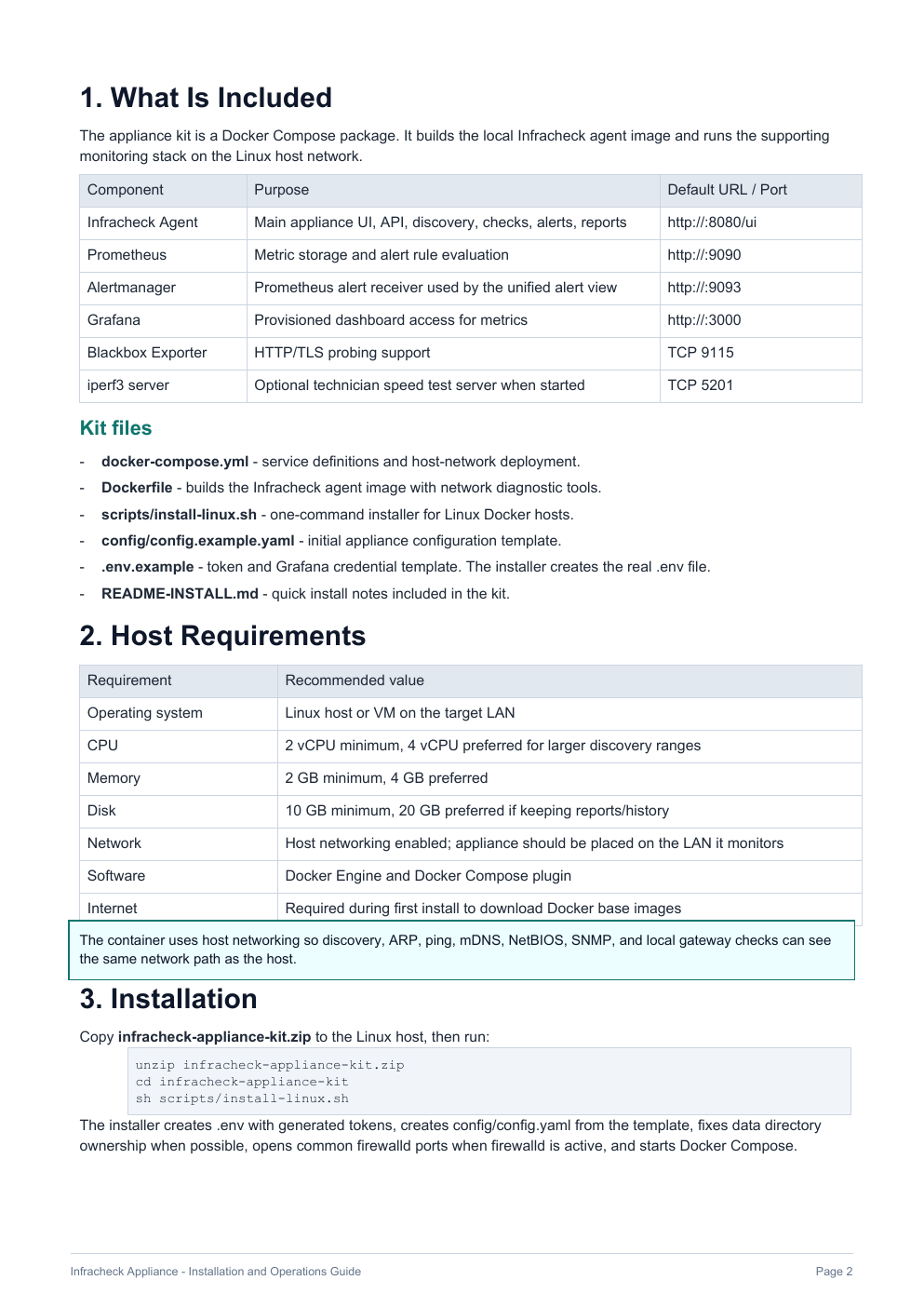
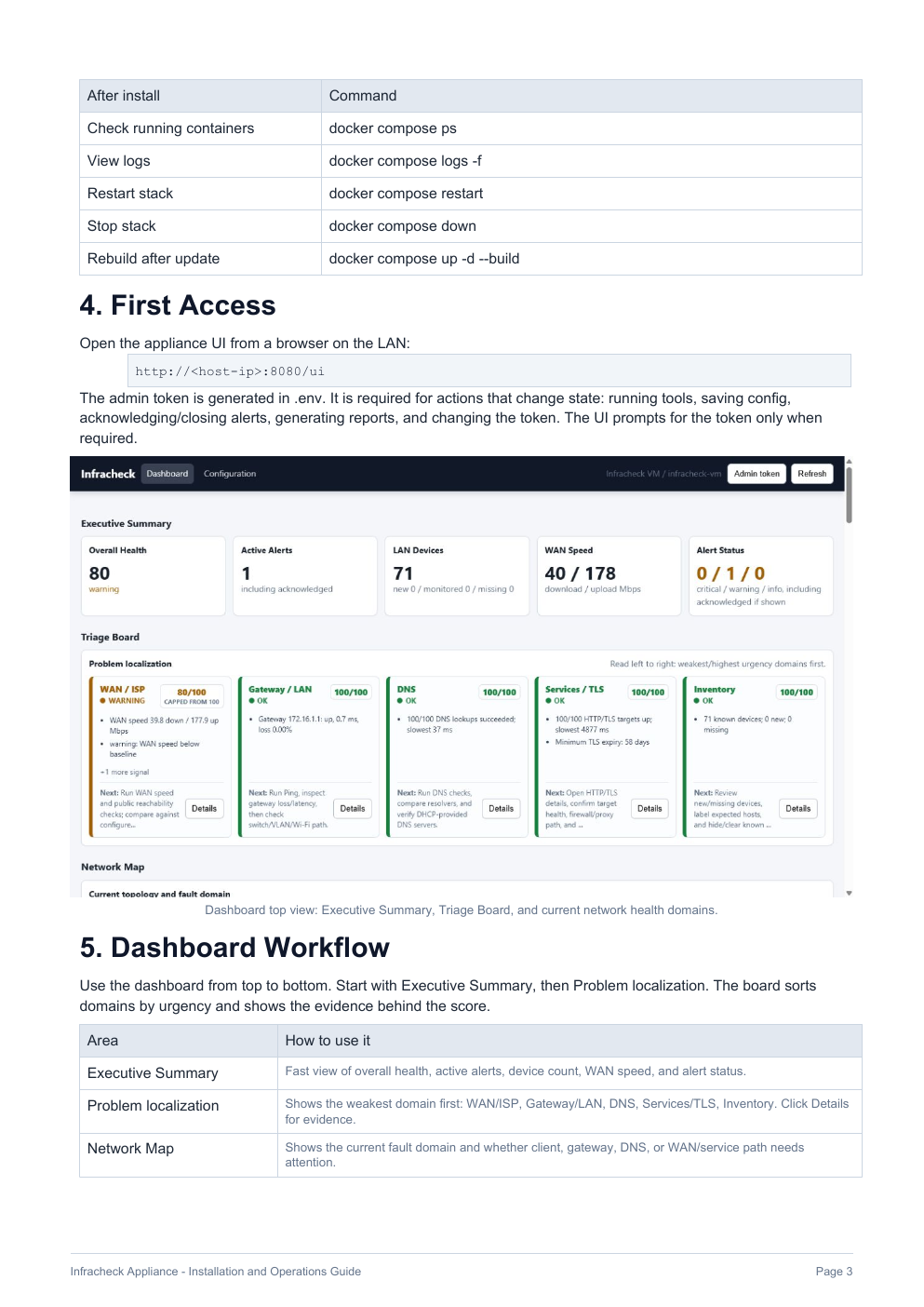
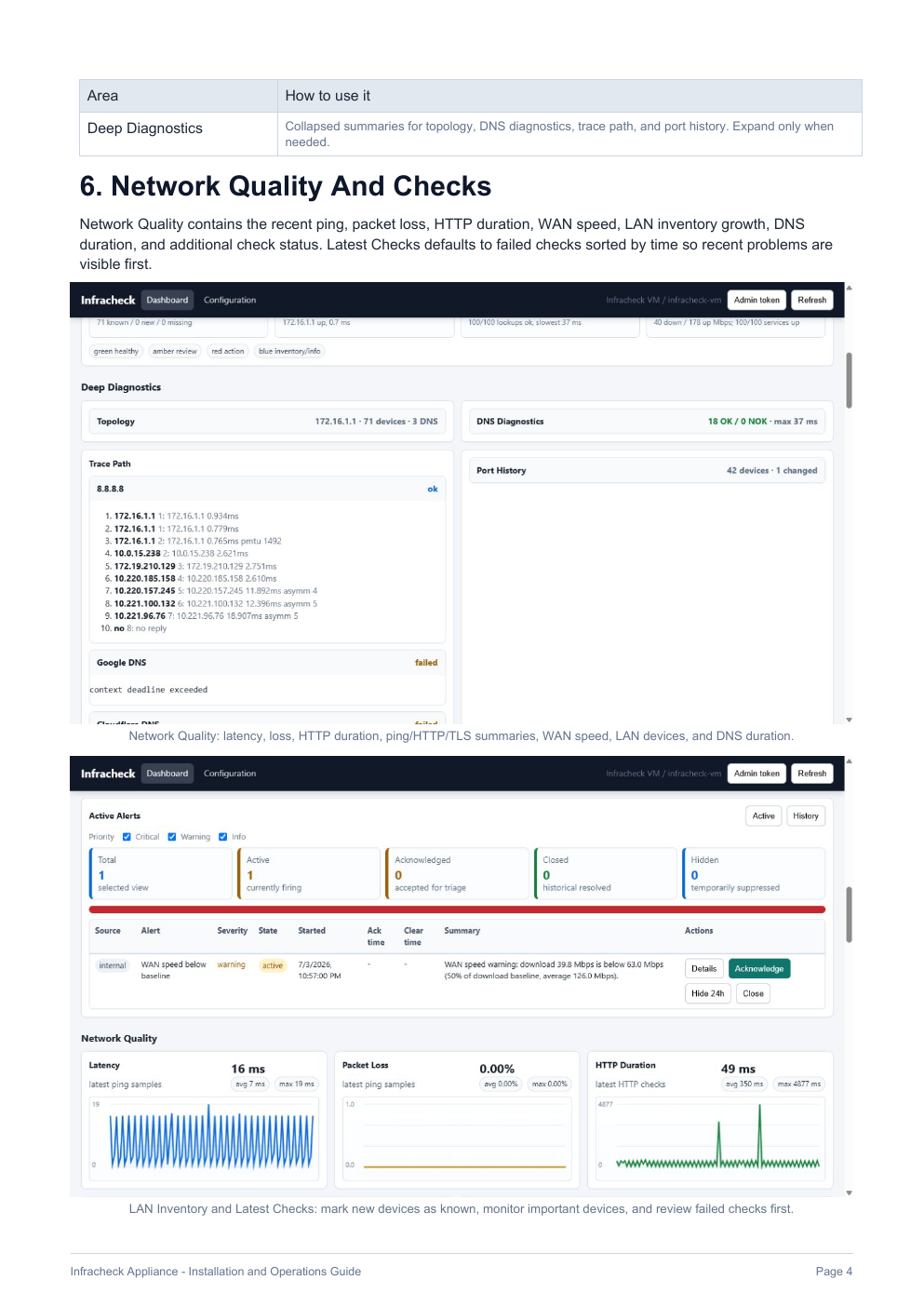
Infracheck ist ein lokaler Netzwerkdiagnose-Stack für Heimanwender, kleine Büros, IT-Supportteams und MSPs. Es beginnt mit Android- und Windows-Apps für das eigene Gerät des Benutzers und fügt dann eine Docker-basierte lokale Appliance hinzu, wenn eine Site kontinuierliche Beweise benötigt.
Informationen zur Produktpositionierung und Anwendungsfallseiten finden Sie unter Was ist Infracheck?, Selbstgehostete MSP-Überwachung, Überwachung der Docker-Appliance, Android-WLAN-Diagnose, und Netzwerk-Beweisberichte. Zur praktischen Fehlerbehebung verwenden Sie Wi-Fi-Qualitäts- und Stabilitätstest und Lokale Netzwerkdiagnose.
Nur App dient der Überprüfung eines Heim-, Büro- oder Benutzergeräts ohne bereitgestellte Hardware. App + Gerät dient der kontinuierlichen Standortüberwachung. Premium-Lizenz ist die geplante selbstgehostete zentrale Ebene für Multi-Site- und MSP-Operationen.
Telefonseitiges Wi-Fi, DNS, HTTP, Captive Portal, Kanalüberlastung und Roaming-Beweise für Heimanwender, Büroanwender und Techniker.
Kontinuierliche lokale Telemetrie, LAN-Bestandsaufnahme, Warnungen, Berichte und Konfiguration über die Feld-App.
Selbstgehostetes zentrales Portal, mehrere Appliances, White Label, Alarmweiterleitung, Rollen, API und MSP-Workflows.
Der Stack ist bewusst einfach gehalten: Das Telefon erfasst die Kundenerfahrung, die Appliance erfasst standortweite Telemetriedaten und die Premium-Zentralisierung bleibt selbst gehostet.
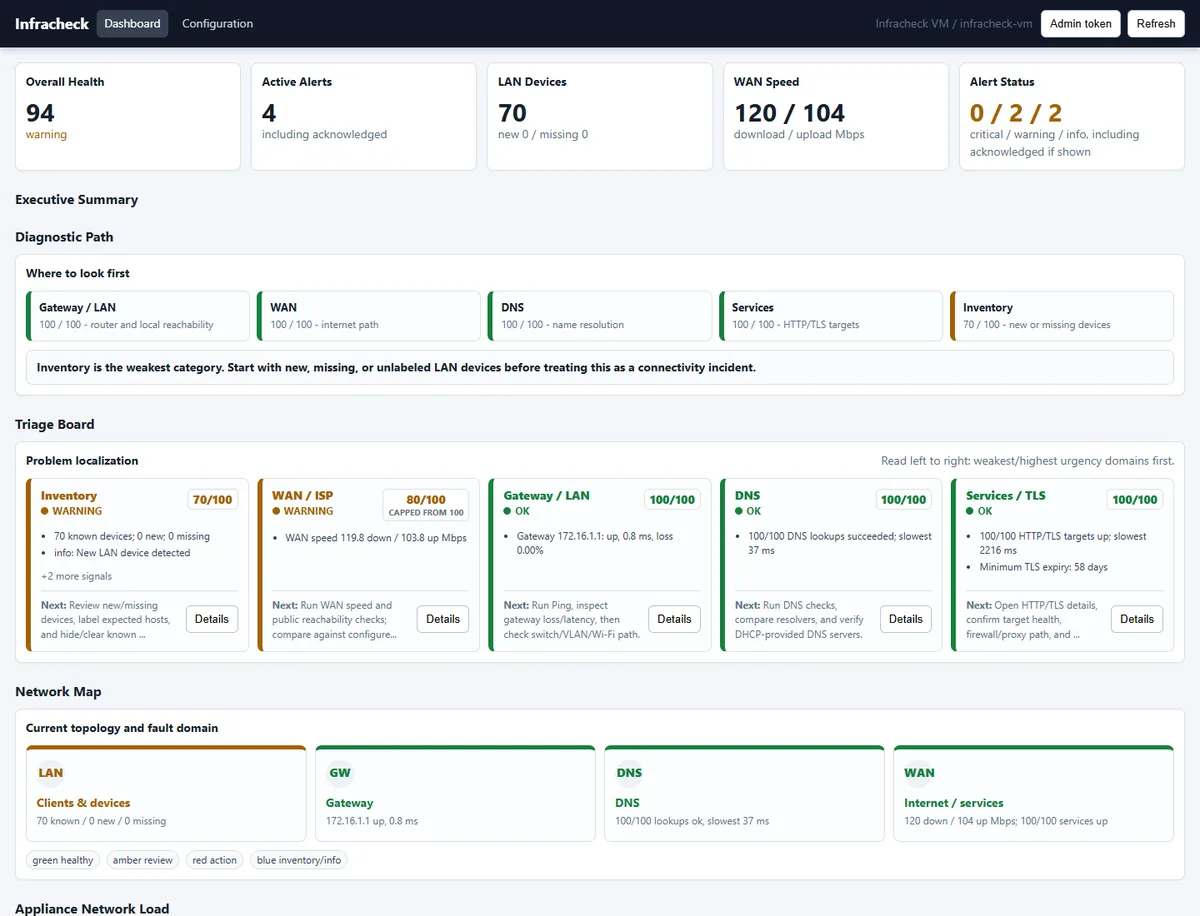
Verwenden Sie die App nur, wenn Sie das Netzwerk vom Telefon oder PC aus überprüfen möchten, sei es bei der Fehlerbehebung in Ihrem eigenen Heim-WLAN oder beim Sammeln von Beweisen während eines Support-Besuchs.
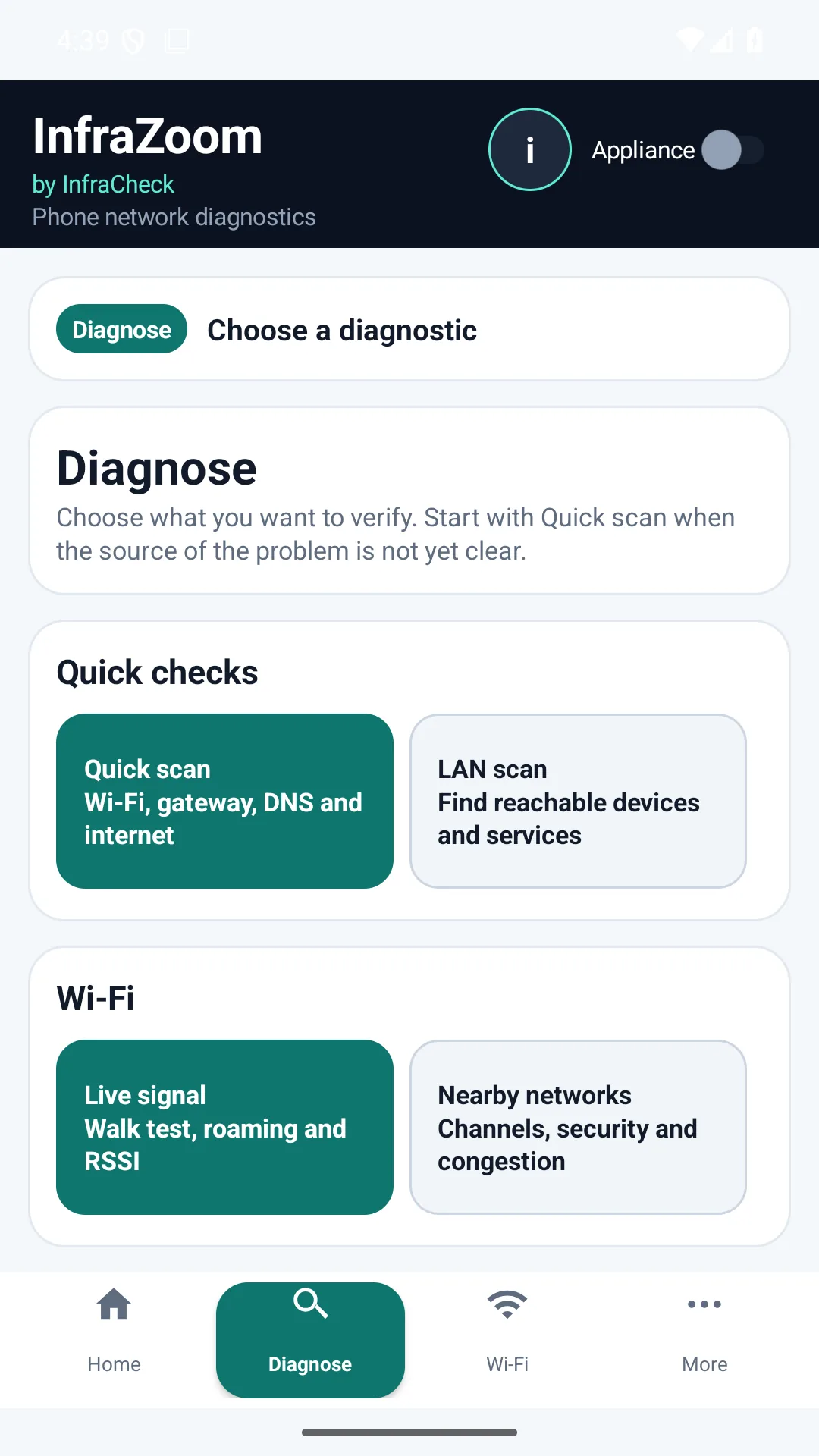
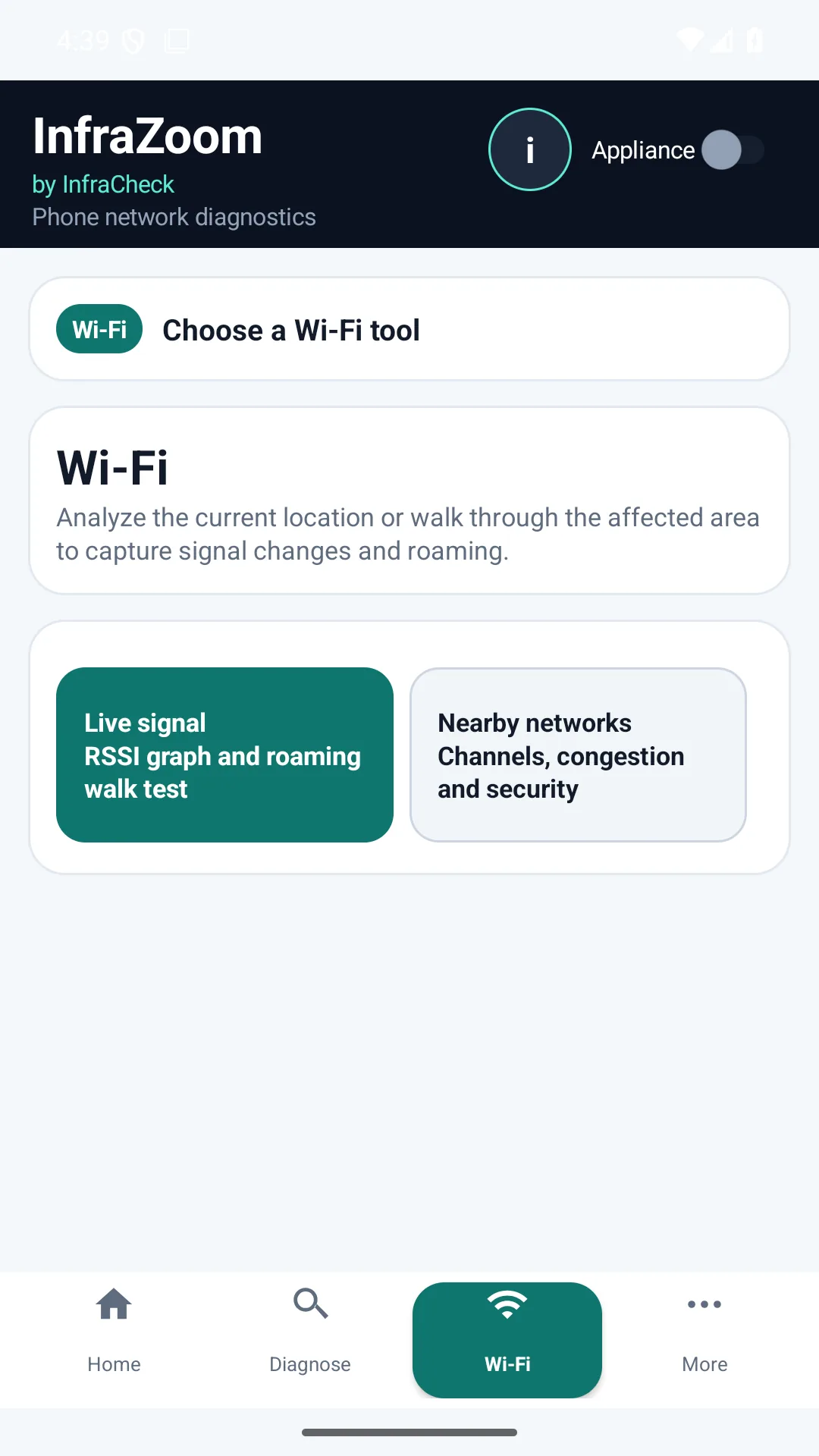
Verwenden Sie die Windows-App, wenn für die Beschwerde Beweise von einem Laptop, Desktop, einem kabelgebundenen Adapter, einem VPN-Pfad, einer Windows-WLAN-Umgebung, einem DNS-Resolver oder einem lokalen Subnetz benötigt werden. Es funktioniert eigenständig und erfordert kein Gerät.
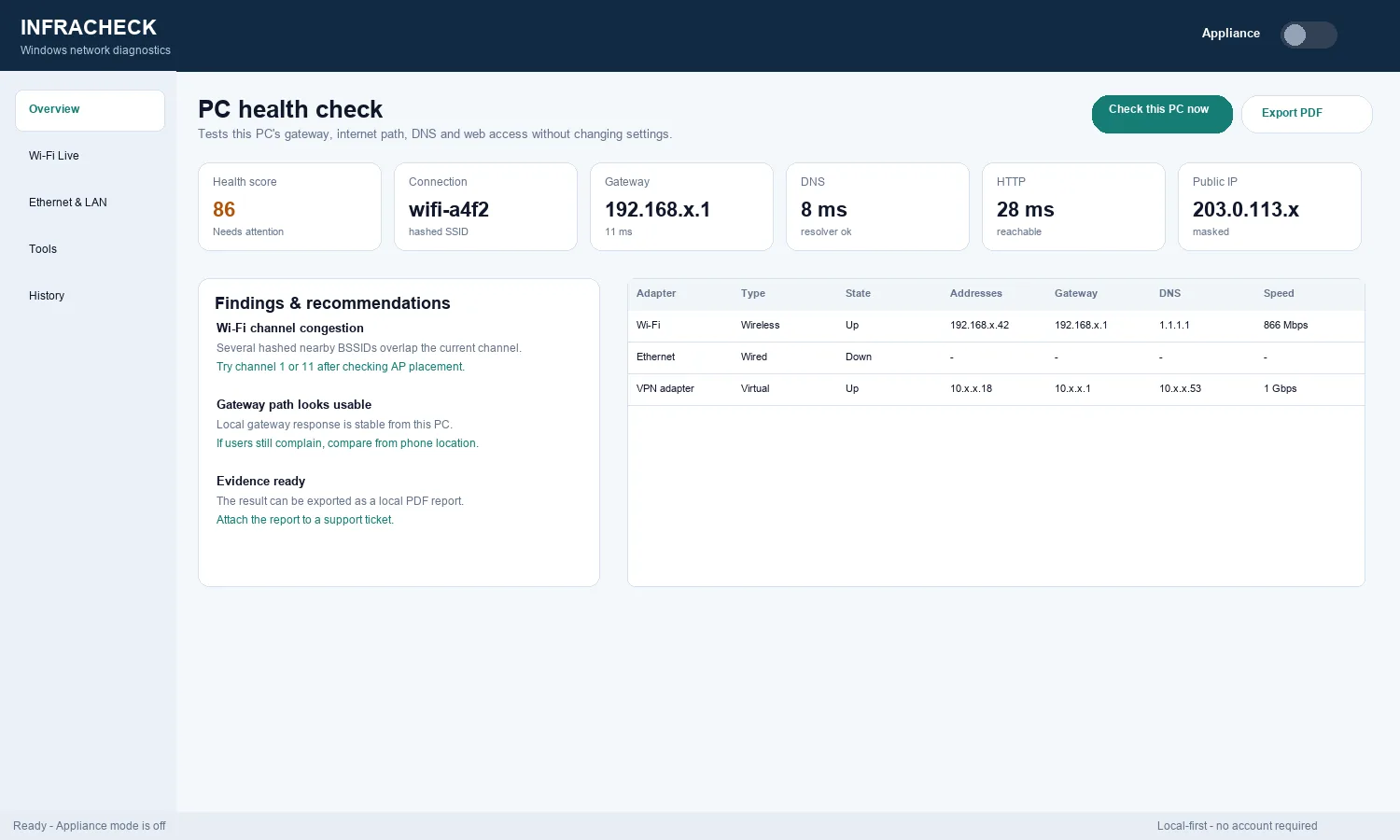
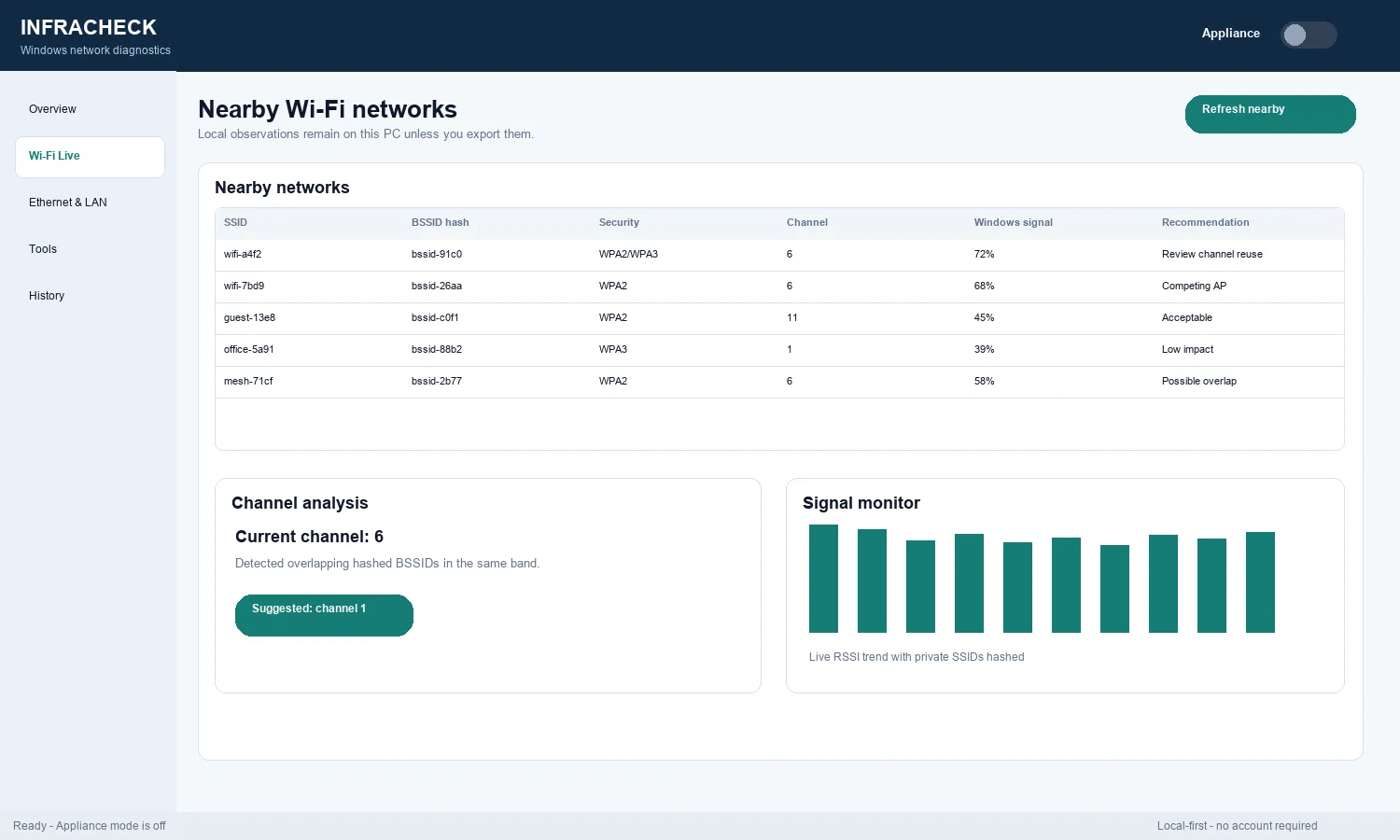
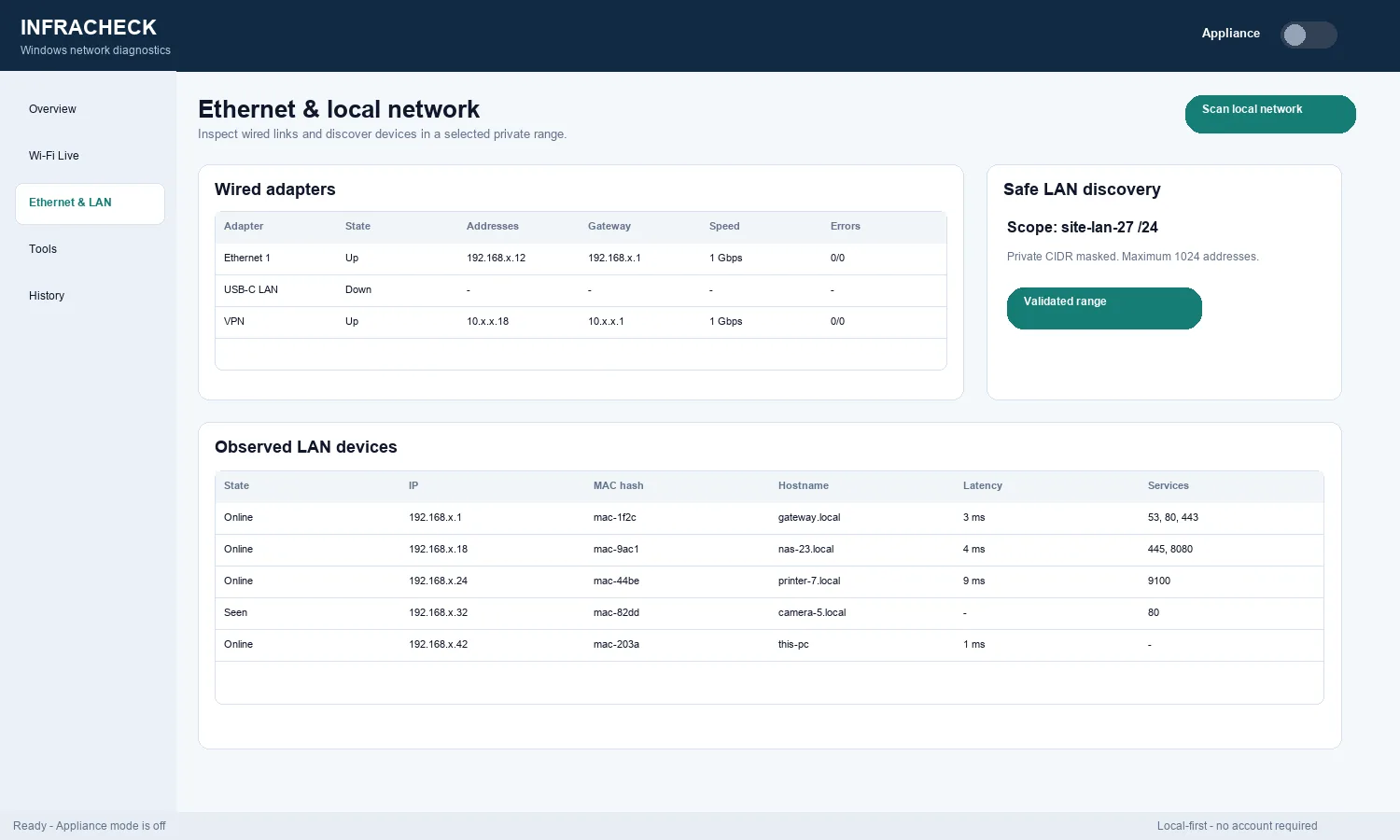
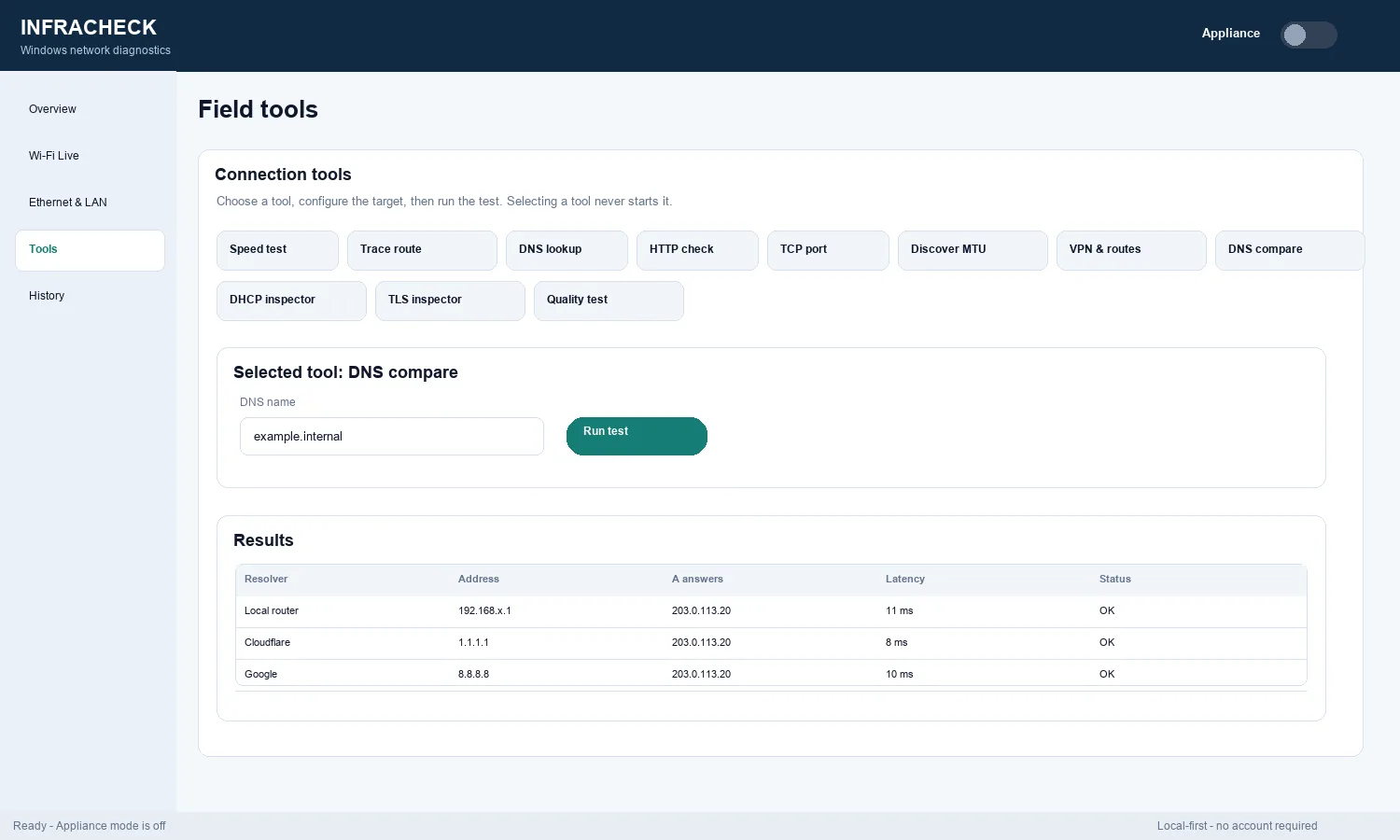
Öffentliche Screenshots hashen absichtlich WLAN-Namen und BSSIDs und maskieren private Adressen, Appliance-URLs, öffentliche IP-Beispiele und Token. Das Produkt selbst speichert den Diagnoseverlauf lokal unter dem Windows-Benutzerprofil, es sei denn, der Benutzer exportiert einen Bericht.
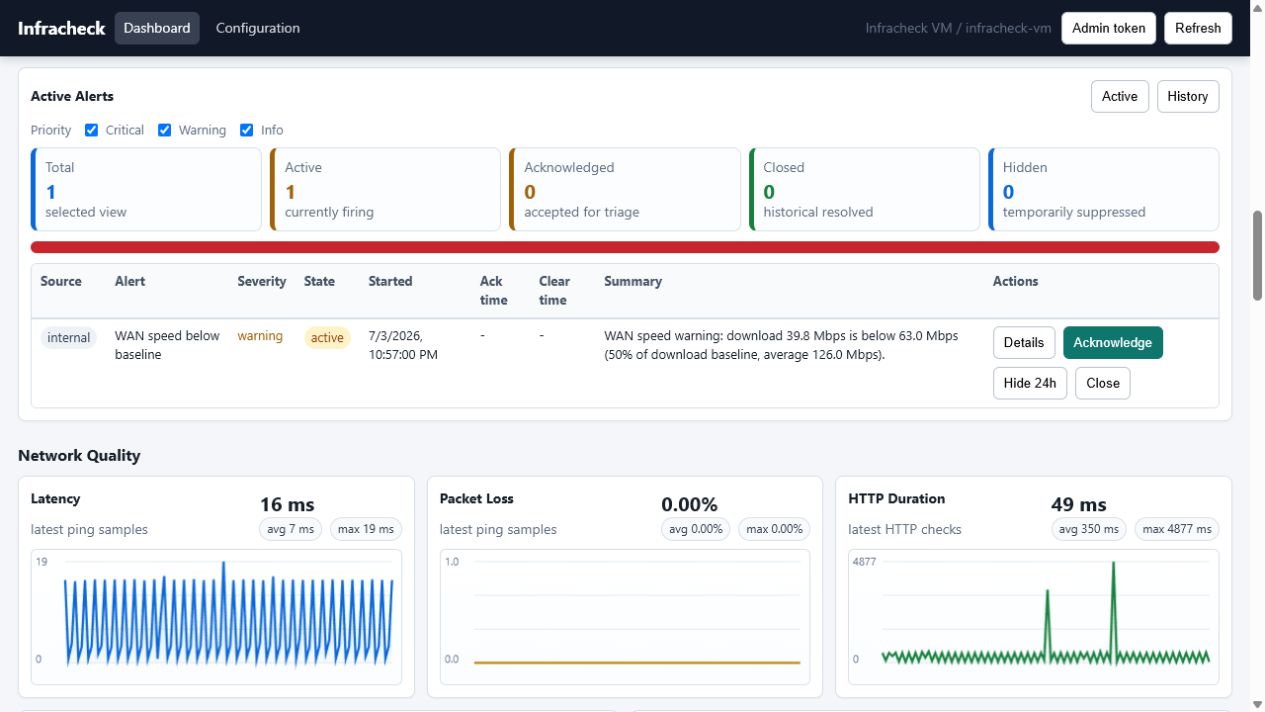
Verwenden Sie diesen Modus, wenn eine Linux-Docker-Appliance in einem Heim-, Büro- oder Kundennetzwerk bereitgestellt wird. Dies ist nützlich, wenn der Verlauf nach der ersten Überprüfung oder dem ersten Supportbesuch verfügbar bleiben muss.
_infracheck._tcp, or pair manually by URL and admin token.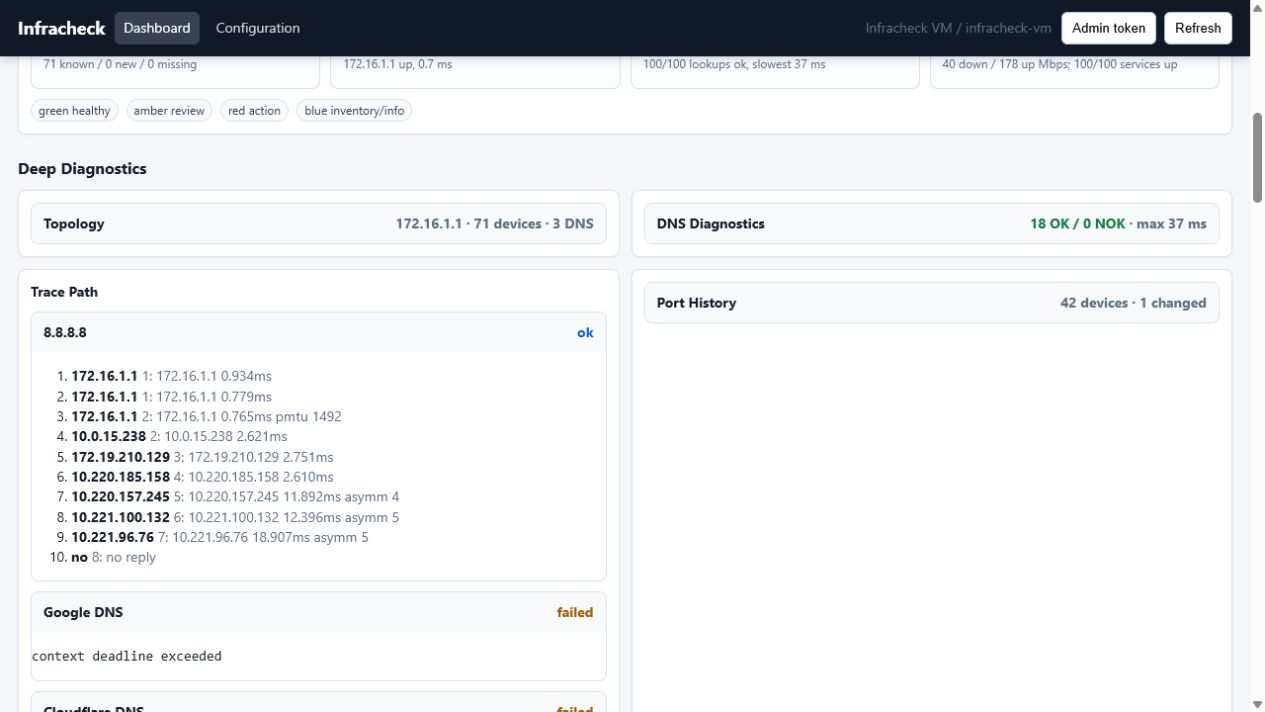
Infracheck v1 zielt auf Linux-Docker-Hosts im Ziel-LAN ab.
Das kostenlose Appliance-Repository ist unter verfügbar github.com/gatgserv/infracheck-appliance.
git clone https://github.com/gatgserv/infracheck-appliance.git
cd infracheck-appliance
sh scripts/install-linux.sh.env with generated admin/read/Grafana tokens if missing.config/config.yaml from the example if missing.data/ folder.docker compose up -d --build.http://<host-ip>:8080/uihttp://<host-ip>:3000http://<host-ip>:9090http://<host-ip>:9093Bewahren Sie vor dem Upgrade eine Kopie davon auf .env, config/config.yaml, and the persistent data/ folder. The appliance stores local history in SQLite and generated reports under the mounted data path.
cd infracheck-appliance
cp .env .env.backup
cp config/config.yaml config/config.yaml.backup
docker compose pull
docker compose up -d --build
Wenn ein Upgrade fehlschlägt, stellen Sie die vorherige Repository-Version und die gespeicherten Konfigurationsdateien wieder her und führen Sie es dann aus docker compose up -d --build again. Do not delete data/ unless you intentionally want to clear local history and reports.
Die Standard-Appliance-Konfiguration ist unter gemountet /etc/infracheck/config.yaml. In local deployments, edit container/config/config.yaml.
INFRACHECK_CONFIGINFRACHECK_ADMIN_TOKENINFRACHECK_READ_TOKENINFRACHECK_PROTECT_METRICSINFRACHECK_ALLOW_PUBLIC_READSINFRACHECK_STORAGE_PATHINFRACHECK_SITE_IDINFRACHECK_SITE_NAMEINFRACHECK_SITE_LOCATIONINFRACHECK_PORT
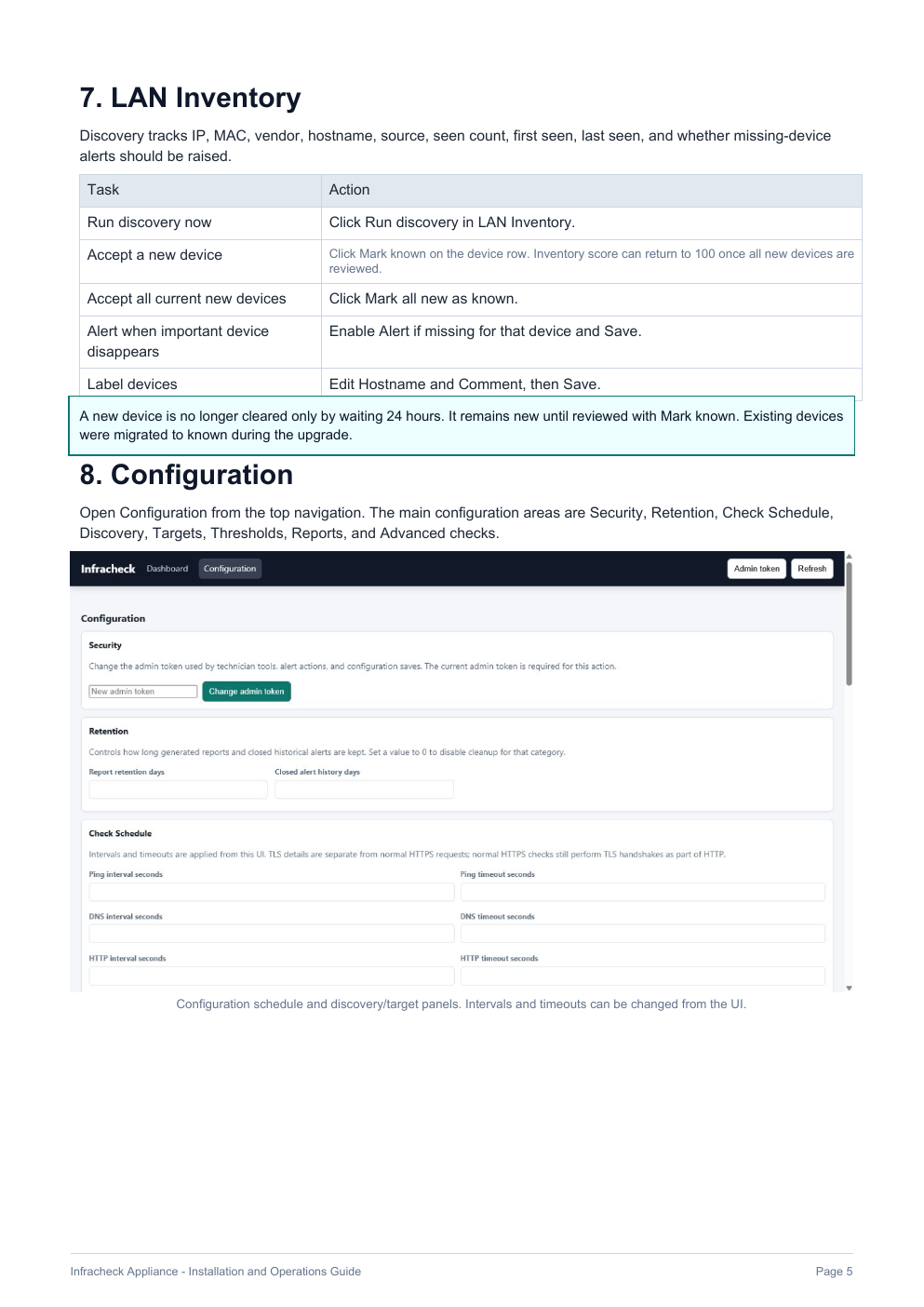
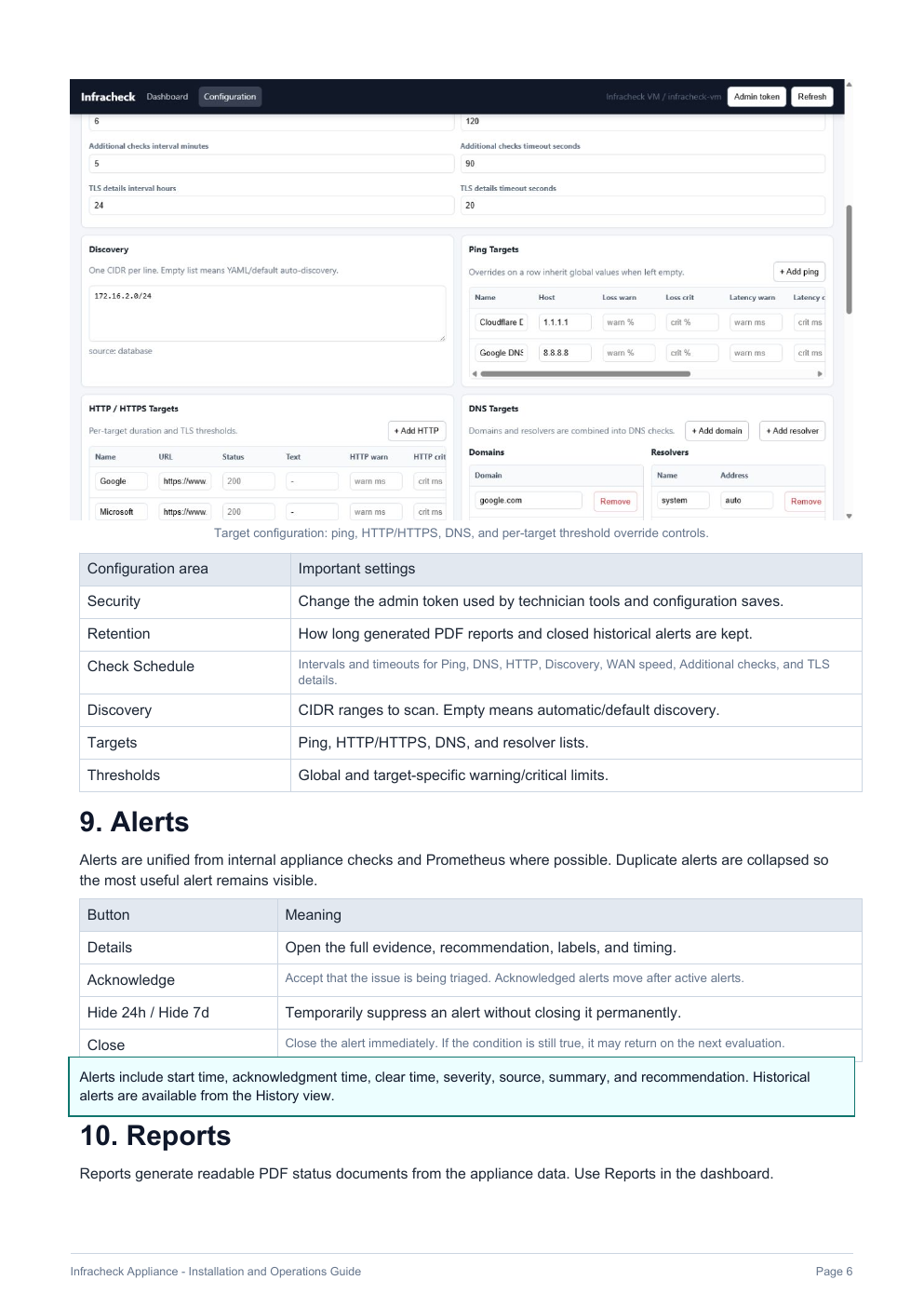
Wenn die Erkennungs-CIDRs leer sind, erkennt der Agent automatisch direkt verbundene IPv4-Netzwerke und begrenzt breite Masken auf /24. For routed networks or multiple VLANs, configure every range explicitly.
targets:
  discovery:
    cidrs:
      - "192.168.10.0/24"
      - "192.168.20.0/24"
      - "10.20.0.0/23"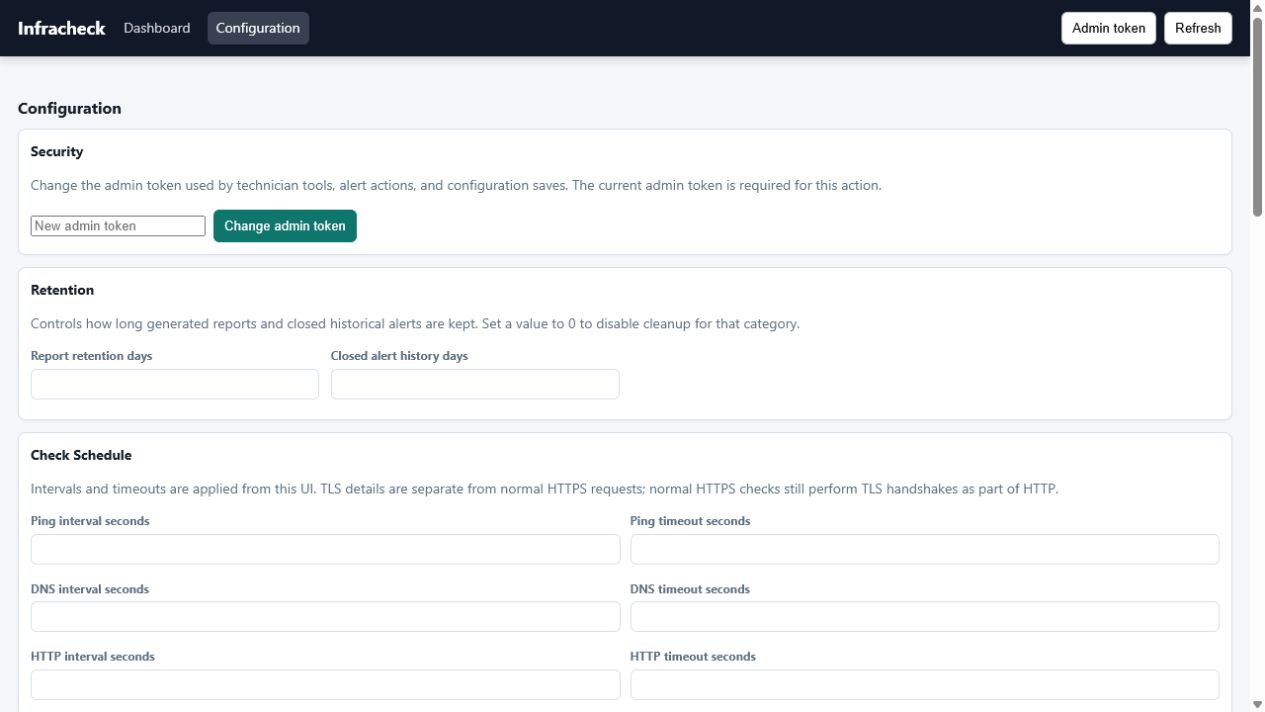
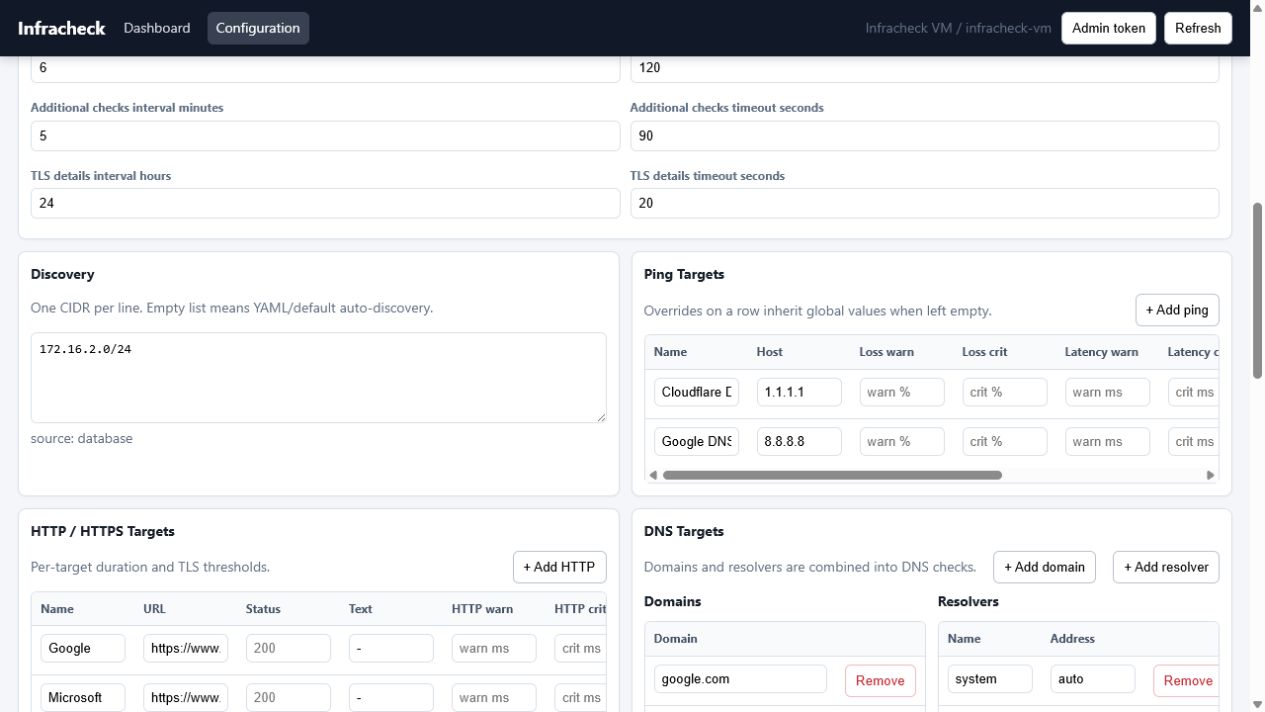
Auf der Konfigurationsseite können Sie festlegen, wie oft jede Prüfung ausgeführt wird: Ping, DNS, HTTP/TLS, LAN-Erkennung, WAN-Geschwindigkeit und erweiterte Prüfungen können unabhängig voneinander geplant werden. TLS-Ablaufprüfungen erfordern normalerweise keine Häufigkeit auf Minutenebene; Die tägliche Trittfrequenz reicht normalerweise aus, es sei denn, die Zielliste ändert sich häufig.
Der bereitgestellte Datenpfad speichert den SQLite-Verlauf und generierte Berichte. Konfigurieren Sie die Aufbewahrung so, dass sie den Kundenrichtlinien, den Ticketnachweisanforderungen und der Festplattengröße entspricht. Bei kleinen Standorten ist es in der Regel sinnvoller, die aktuelle Betriebshistorie sowie ausgewählte Kundenberichte aufzubewahren, als jede Rohprüfung für immer aufzubewahren.
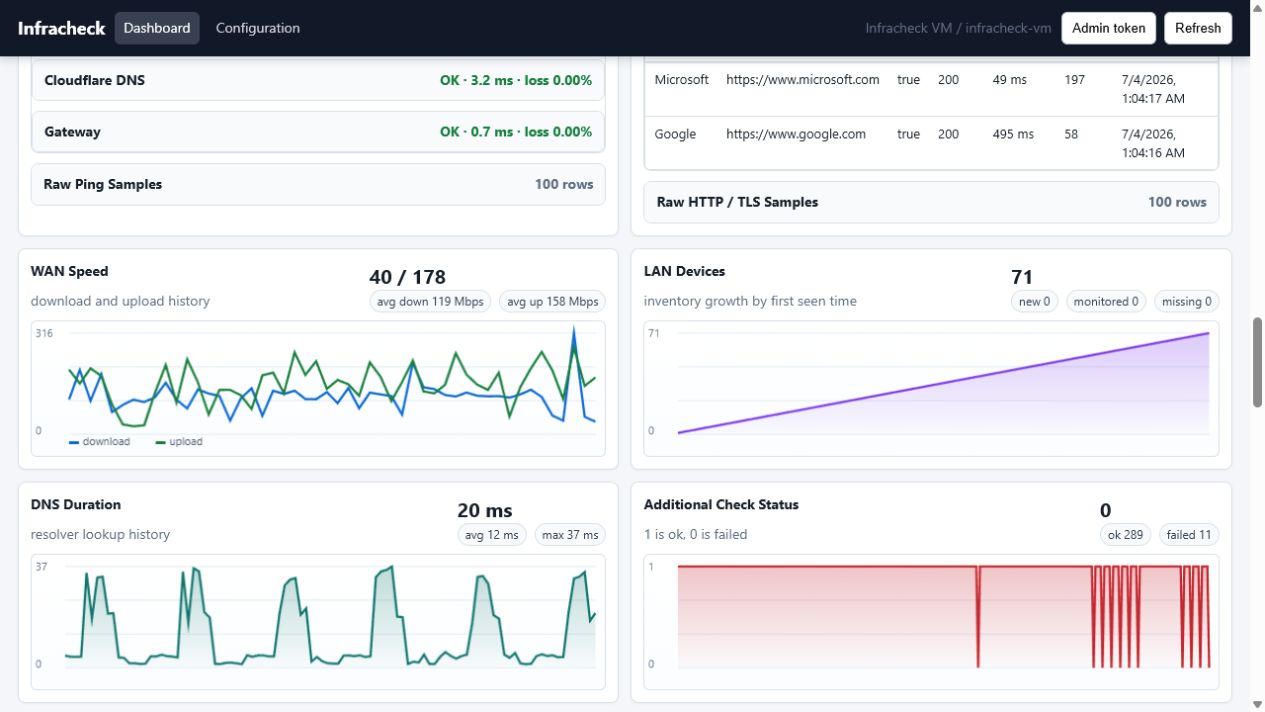
.env, config/config.yaml, and data/ before upgrades or host migration.Die Appliance-Benutzeroberfläche ist als lokales Netzwerkzustands-Dashboard für Eigentümer, Administratoren und Supportteams konzipiert.
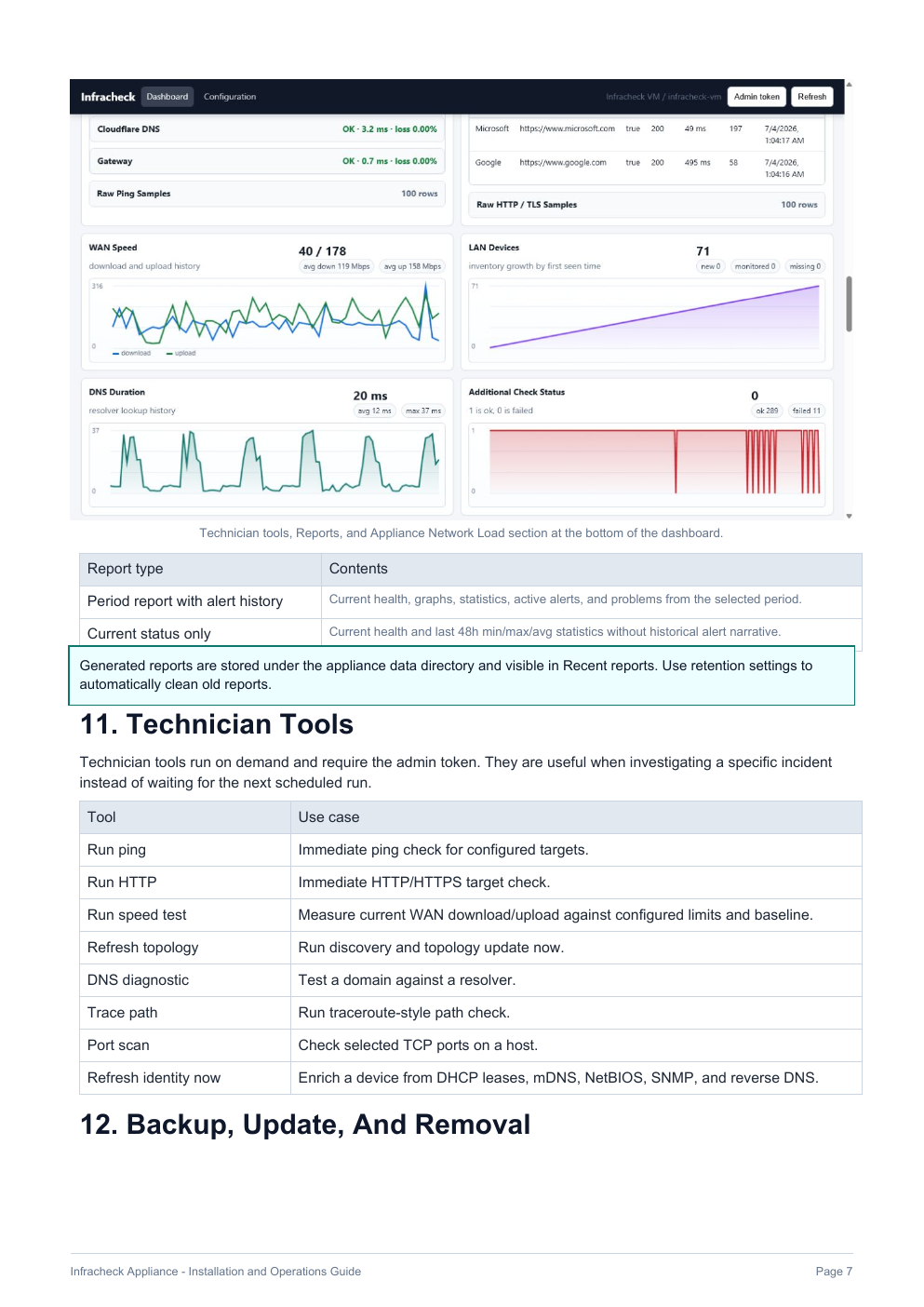
Berichte verwandeln Supportarbeit in für den Kunden sichtbare Beweise. Verwenden Sie sie nach der Installation, nach der Vorfallstriage, vor/nach der Behebung oder für wiederkehrende Kontoüberprüfungen.
Infracheck ist lokal an erster Stelle. Die kostenlose Appliance läuft im Kundennetzwerk und die Premium-Zentralisierung ist als selbstgehostete Appliance geplant.
security.protect_metrics: true or INFRACHECK_PROTECT_METRICS=true to protect /metrics.security.allow_public_reads: false or INFRACHECK_ALLOW_PUBLIC_READS=false to protect read-only API endpoints.Authorization: Bearer <token> and X-Infracheck-Token: <token>.--privileged by default..env, generated tokens, Grafana credentials, and data/ private.Verwenden Sie diese Befehle während der Installationsvalidierung, Fehlerbehebung oder Automatisierung.
curl http://localhost:8080/healthz
curl http://localhost:8080/readyz
curl http://localhost:8080/api/v1/info
curl http://localhost:8080/api/v1/health
curl http://localhost:8080/api/v1/verdicts/latest
curl http://localhost:8080/api/v1/recommendations
curl http://localhost:8080/api/v1/tests/ping/latest
curl http://localhost:8080/api/v1/tests/dns/latest
curl http://localhost:8080/api/v1/tests/http/latest
curl http://localhost:8080/api/v1/tests/speed/latest
curl http://localhost:8080/api/v1/devices
curl http://localhost:8080/api/v1/reportscurl -X POST http://localhost:8080/api/v1/tests/ping/run \
-H "Authorization: Bearer $INFRACHECK_ADMIN_TOKEN"
curl -X POST http://localhost:8080/api/v1/discovery/run \
-H "Authorization: Bearer $INFRACHECK_ADMIN_TOKEN"
curl -X POST http://localhost:8080/api/v1/reports/generate \
-H "Authorization: Bearer $INFRACHECK_ADMIN_TOKEN" \
-H "Content-Type: application/json" \
-d '{"type":"daily","hours":24}'cd container
docker compose logs -fcurl http://localhost:8080/healthz
curl http://localhost:8080/readyz
curl http://localhost:8080/metricscurl -X POST http://localhost:8080/api/v1/iperf/server/start \
-H "Authorization: Bearer $INFRACHECK_ADMIN_TOKEN"
iperf3 -c <agent-ip>
curl -X POST http://localhost:8080/api/v1/iperf/server/stop \
-H "Authorization: Bearer $INFRACHECK_ADMIN_TOKEN"curl -X POST http://localhost:8080/api/v1/discovery/run \
-H "Authorization: Bearer $INFRACHECK_ADMIN_TOKEN"
curl http://localhost:8080/api/v1/devicesWenn die automatische Gateway-Erkennung fehlschlägt, legen Sie fest targets.gateway.address explicitly in the config.
Ja. Die Feld-App ist als kostenlos positioniert.
Ja. Das lokale Gerät/Behälter wird als frei positioniert.
Nein. Die aktuelle Positionierung ist eine kostenpflichtige Premium-Lizenz mit einem selbst gehosteten zentralen Portal.
Die kostenlose Appliance wird unter veröffentlicht github.com/gatgserv/infracheck-appliance. Die Download-Seite enthält Links zum Repository und zur Version 1.0.0.
http://<appliance-ip>:8080/ui.