Application uniquement
Utilisez l'application InfraZoom Android autonome pour Quick Scan, Wi-Fi Live, l'itinérance, DNS, HTTP, le portail captif et les preuves de première visite.
Documentation produit
Documentation complète du produit pour l'application InfraZoom Android uniquement, l'application Windows uniquement, la surveillance des applications + appareils, le déploiement local, la configuration, les rapports, la sécurité, les vérifications d'API et le dépannage.
Utilisez l'application InfraZoom Android autonome pour Quick Scan, Wi-Fi Live, l'itinérance, DNS, HTTP, le portail captif et les preuves de première visite.
Utilisez l'application Windows pour l'intégrité du PC, le Wi-Fi, Ethernet, la découverte LAN, DNS/HTTP/TCP/TLS, DHCP, les itinéraires, l'historique et les preuves PDF.
Add the local appliance when a site needs continuous telemetry, inventory, alerts, history, and reports.
Generate evidence for support tickets, customer reviews, before/after work, and incident follow-up.
Understand tokens, protected endpoints, metrics exposure, local data, and deployment boundaries.
Validate health endpoints, logs, metrics, manual tests, LAN discovery, throughput checks, and reports.
Premium is planned as a paid self-hosted central portal for multi-site operations. It is not required for free app or appliance use.
Infracheck is a local-first network diagnostics stack for home users, small offices, IT support teams and MSPs. Cela commence par les applications Android et Windows pour le propre appareil de l'utilisateur, puis ajoute une appliance locale basée sur Docker lorsqu'un site a besoin de preuves continues.
Pour le positionnement du produit et les pages de cas d'utilisation, voir Qu'est-ce qu'Infracheck, Surveillance MSP auto-hébergée, Surveillance des appareils Docker, Diagnostic Wi-Fi Android, et rapports sur les preuves du réseau. Pour une intention de dépannage pratique, utilisez Test de qualité et de stabilité Wi-Fi et diagnostic du réseau local.
Application uniquement sert à vérifier un appareil domestique, de bureau ou utilisateur sans matériel déployé. Application + Appareil est destiné à la surveillance continue du site. Licence Premium est la couche centrale auto-hébergée prévue pour les opérations multi-sites et MSP.
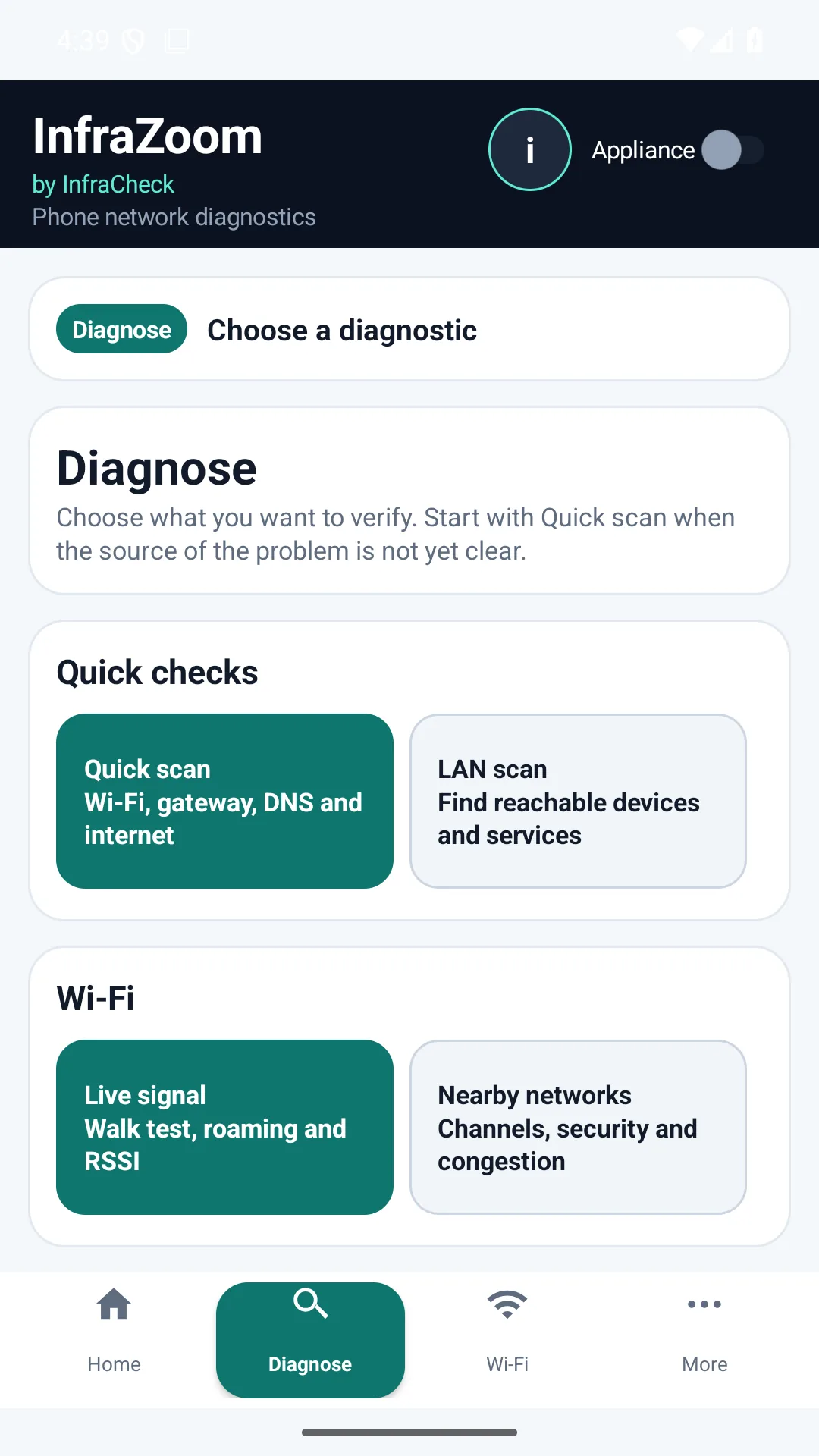
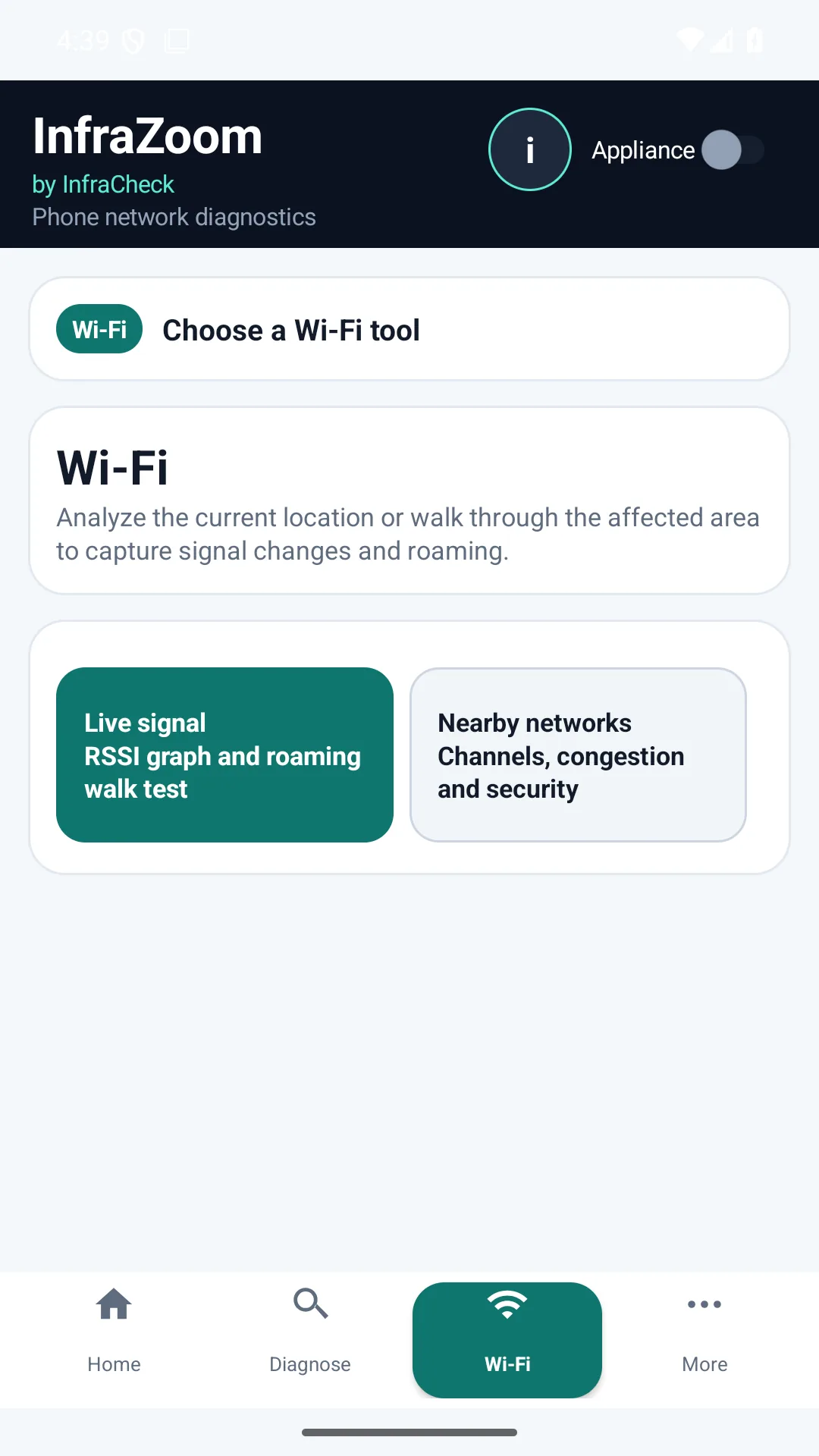
Wi-Fi côté téléphone, DNS, HTTP, portail captif, congestion des canaux et preuves d'itinérance pour les utilisateurs à domicile, les utilisateurs de bureau et les techniciens.
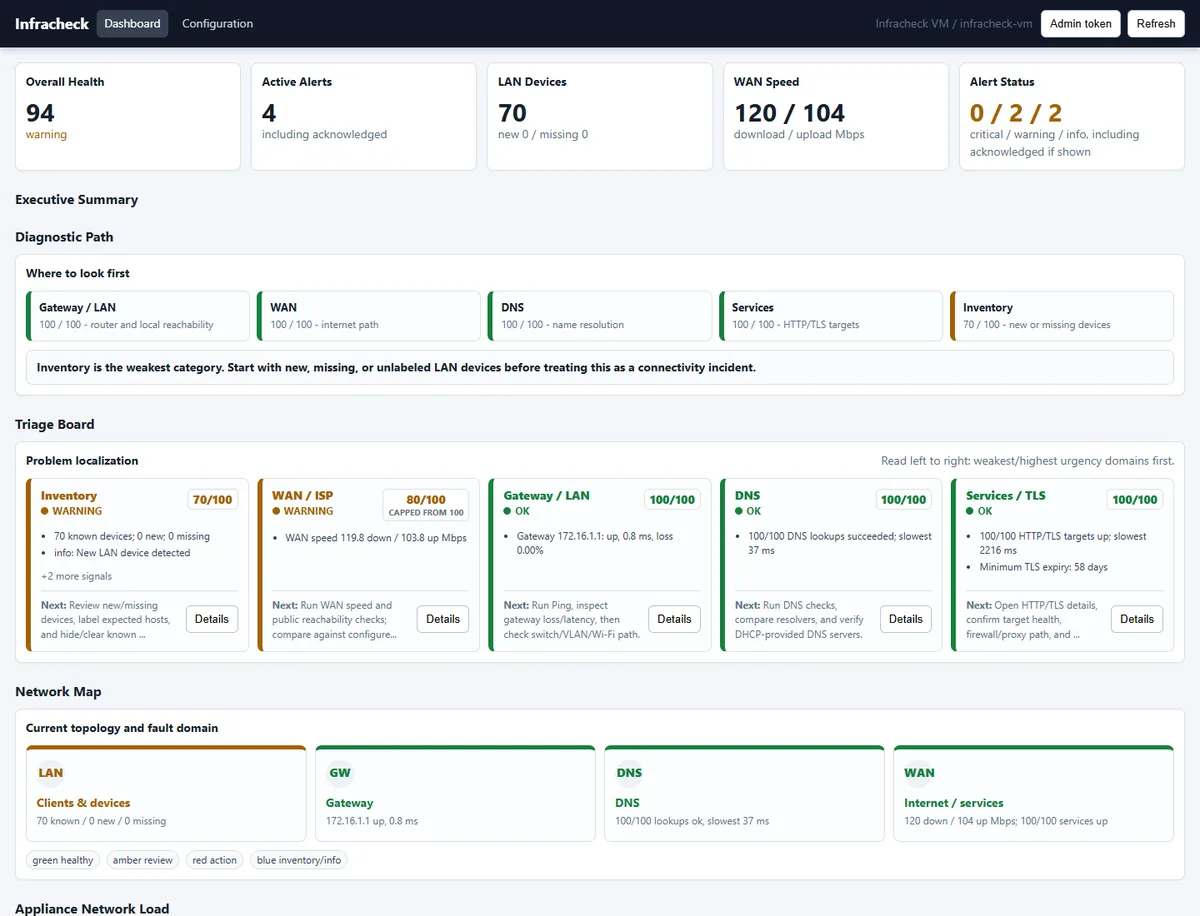
Télémétrie locale continue, inventaire LAN, alertes, rapports et configuration depuis l'application de terrain.
Portail central auto-hébergé, plusieurs appliances, marque blanche, routage des alertes, rôles, API et workflows MSP.
La pile est volontairement simple : le téléphone capture l'expérience client, l'appliance capture la télémétrie à l'échelle du site et la centralisation Premium reste auto-hébergée.
Utilisez l'application uniquement lorsque vous souhaitez vérifier le réseau à partir du téléphone ou du PC lui-même, que vous dépanniez votre propre réseau Wi-Fi domestique ou que vous collectiez des preuves lors d'une visite d'assistance.
Utilisez l'application Windows lorsque la plainte nécessite des preuves provenant d'un ordinateur portable, d'un ordinateur de bureau, d'un adaptateur filaire, d'un chemin VPN, d'un environnement Wi-Fi Windows, d'un résolveur DNS ou d'un sous-réseau local. Il fonctionne de manière autonome et ne nécessite aucun appareil.
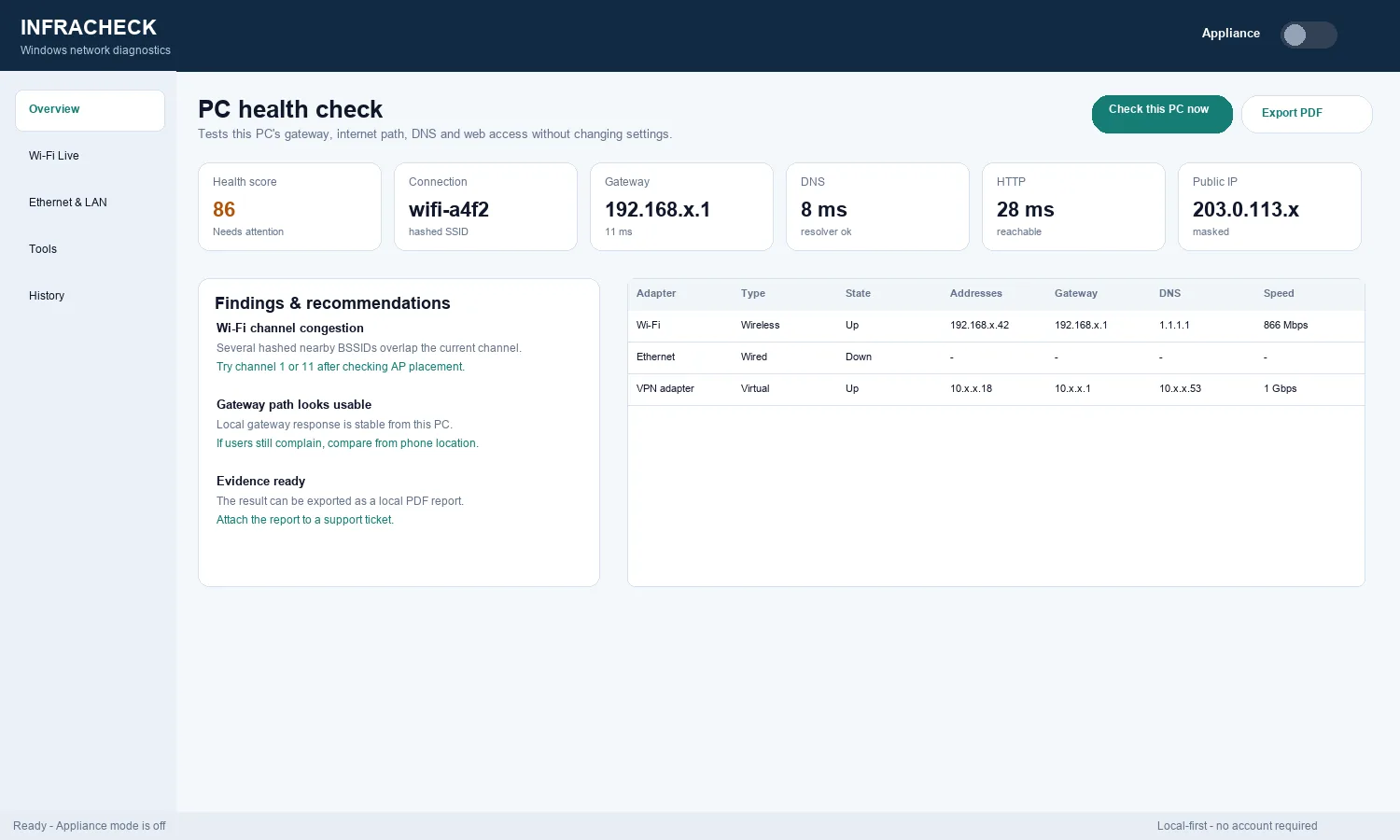
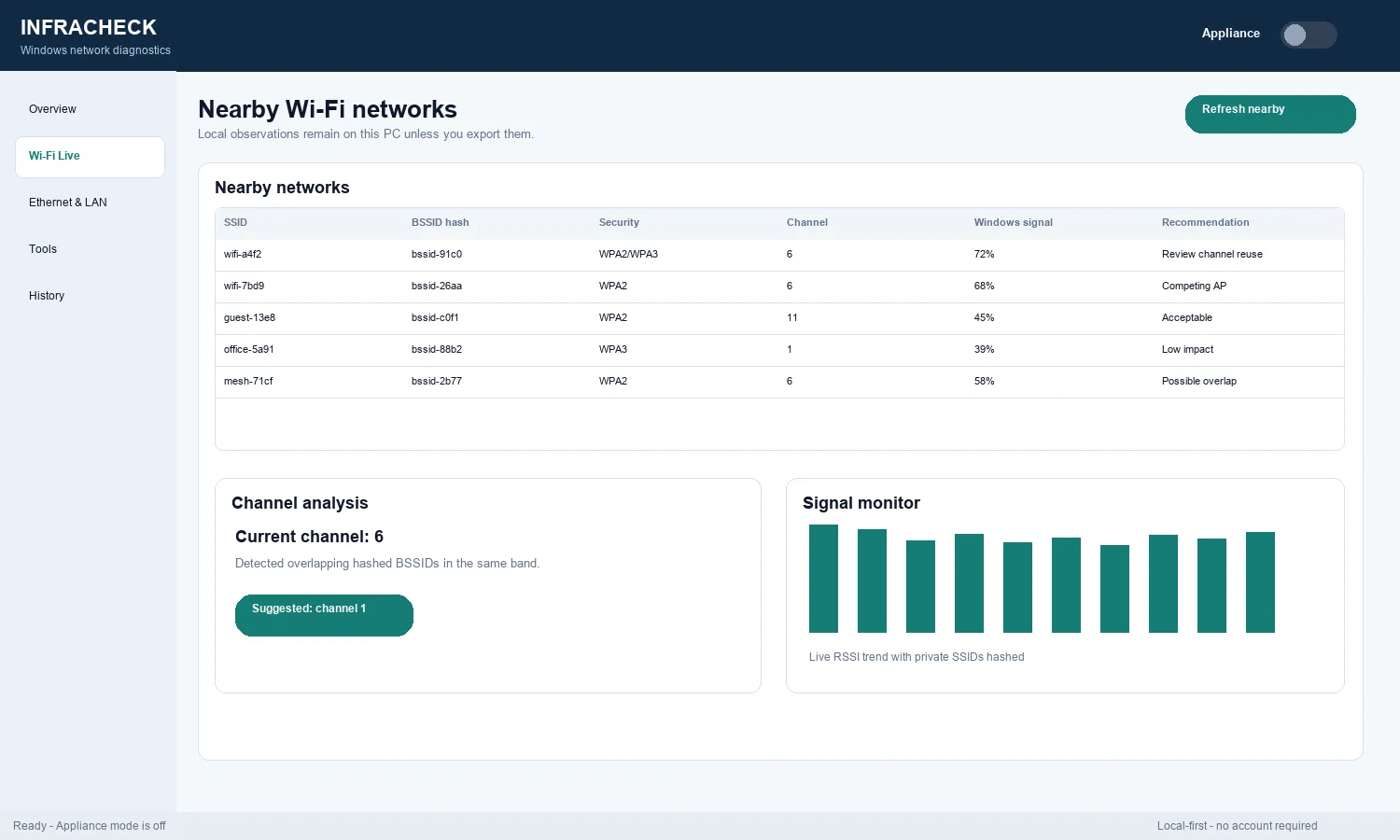
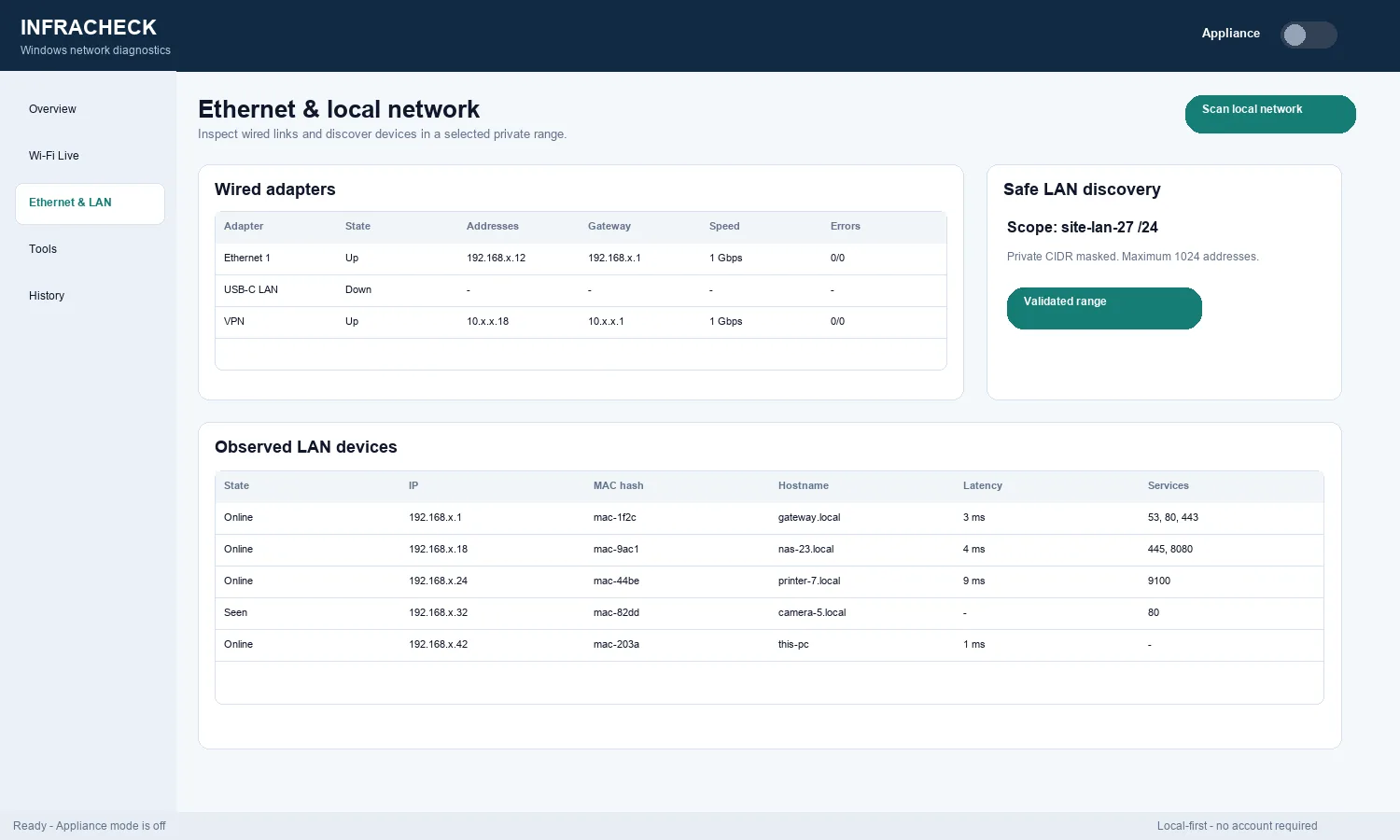
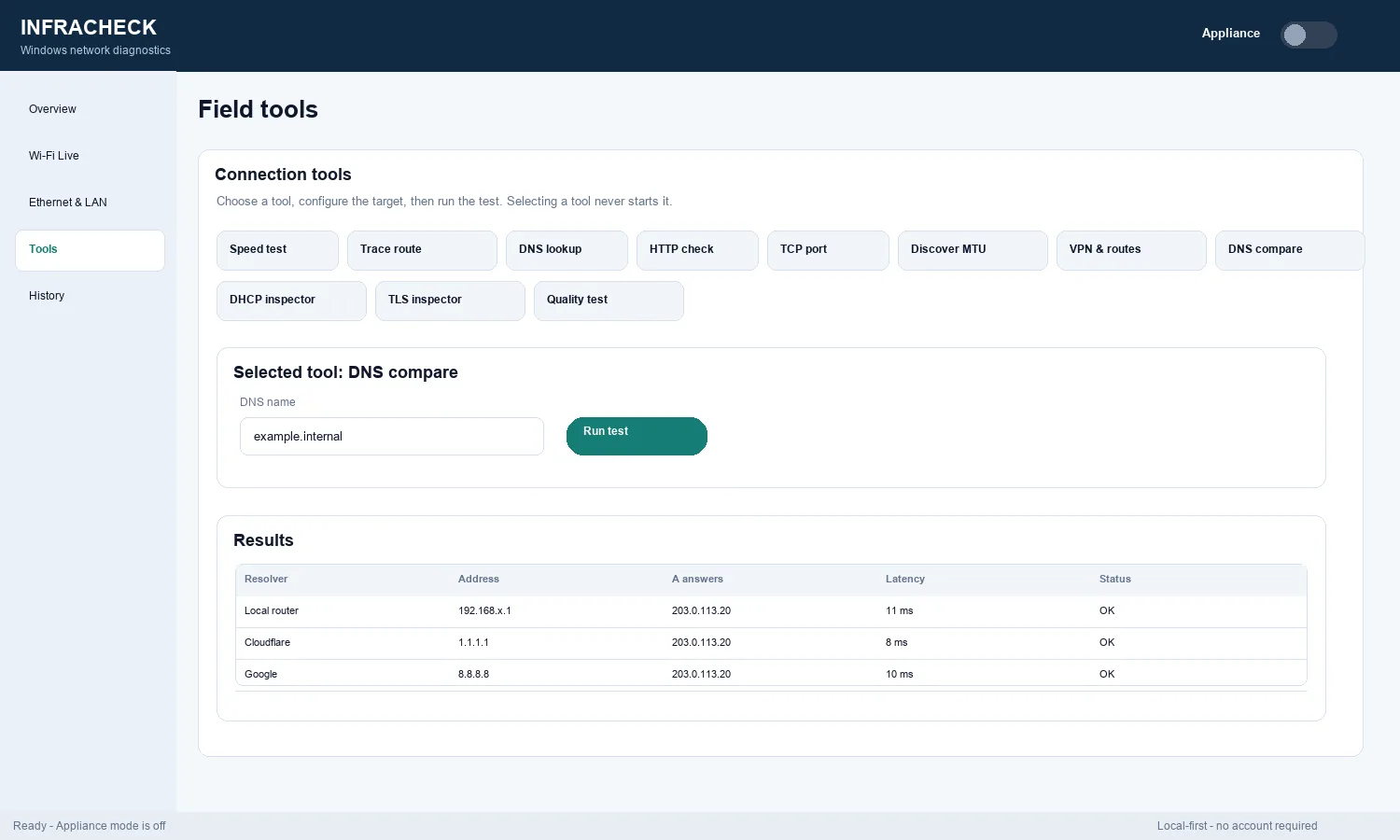
Les captures d'écran publiques hachent intentionnellement les noms Wi-Fi et les BSSID et masquent les adresses privées, les URL des appareils, les exemples d'adresses IP publiques et les jetons. Le produit lui-même stocke l'historique des diagnostics localement sous le profil utilisateur Windows, sauf si l'utilisateur exporte un rapport.
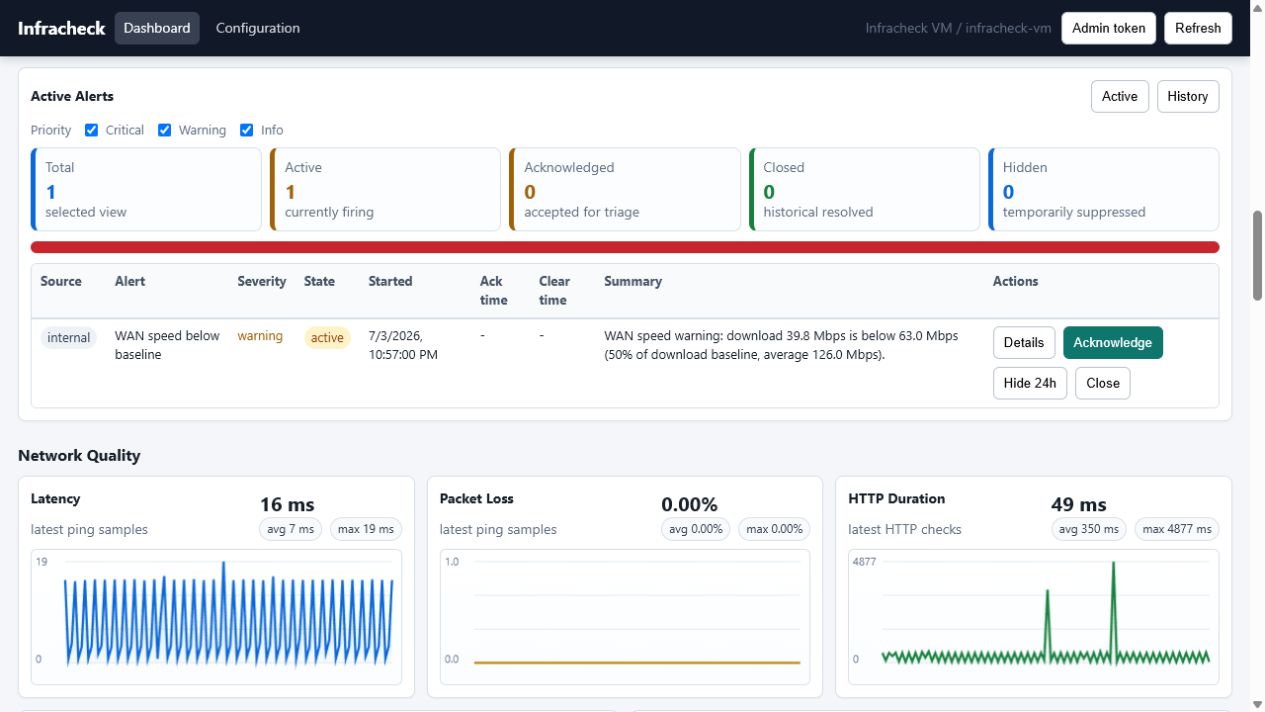
Utilisez ce mode lorsqu'une appliance Linux Docker est déployée dans un réseau domestique, de bureau ou client. C'est utile lorsque l'historique doit rester disponible après la première vérification ou visite d'assistance.
_infracheck._tcp, or pair manually by URL and admin token.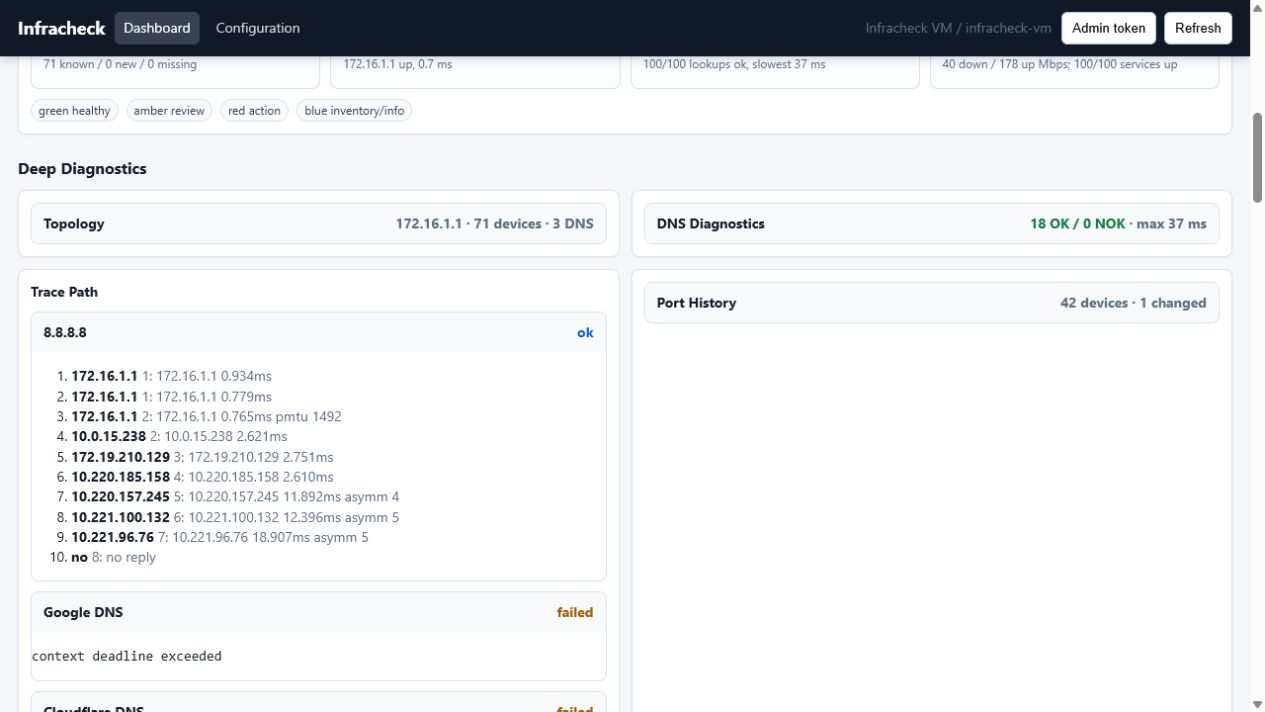
Infracheck v1 cible les hôtes Linux Docker sur le réseau local cible.
Le référentiel d'appliances gratuit est disponible sur github.com/gatgserv/infracheck-appliance.
git clone https://github.com/gatgserv/infracheck-appliance.git
cd infracheck-appliance
sh scripts/install-linux.sh.env with generated admin/read/Grafana tokens if missing.config/config.yaml from the example if missing.data/ folder.docker compose up -d --build.http://<host-ip>:8080/uihttp://<host-ip>:3000http://<host-ip>:9090http://<host-ip>:9093Avant la mise à niveau, conservez une copie de .env, config/config.yaml, and the persistent data/ folder. The appliance stores local history in SQLite and generated reports under the mounted data path.
cd infracheck-appliance
cp .env .env.backup
cp config/config.yaml config/config.yaml.backup
docker compose pull
docker compose up -d --build
Si une mise à niveau échoue, restaurez la version précédente du référentiel et les fichiers de configuration enregistrés, puis exécutez docker compose up -d --build again. Do not delete data/ unless you intentionally want to clear local history and reports.
La configuration de l'appliance par défaut est montée sur /etc/infracheck/config.yaml. In local deployments, edit container/config/config.yaml.
INFRACHECK_CONFIGINFRACHECK_ADMIN_TOKENINFRACHECK_READ_TOKENINFRACHECK_PROTECT_METRICSINFRACHECK_ALLOW_PUBLIC_READSINFRACHECK_STORAGE_PATHINFRACHECK_SITE_IDINFRACHECK_SITE_NAMEINFRACHECK_SITE_LOCATIONINFRACHECK_PORT
Lorsque les CIDR de découverte sont vides, l'agent détecte automatiquement les réseaux IPv4 directement connectés et limite les masques larges pour /24. For routed networks or multiple VLANs, configure every range explicitly.
targets:
  discovery:
    cidrs:
      - "192.168.10.0/24"
      - "192.168.20.0/24"
      - "10.20.0.0/23"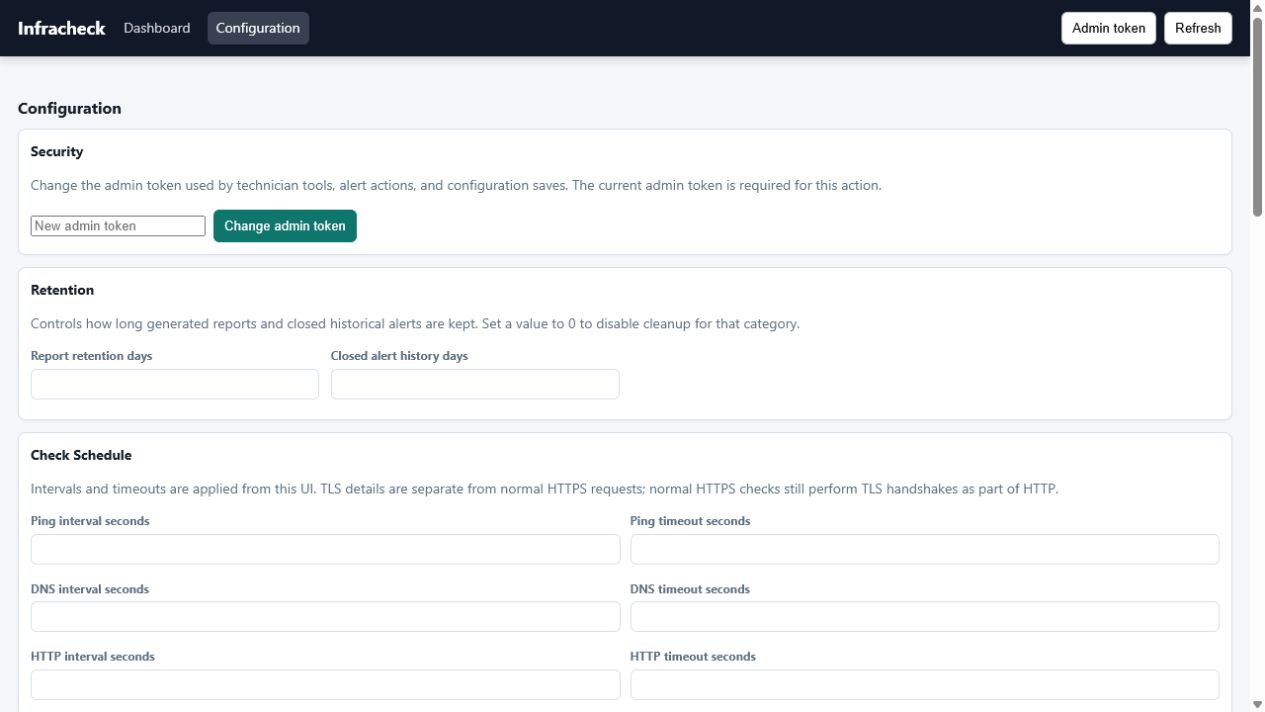
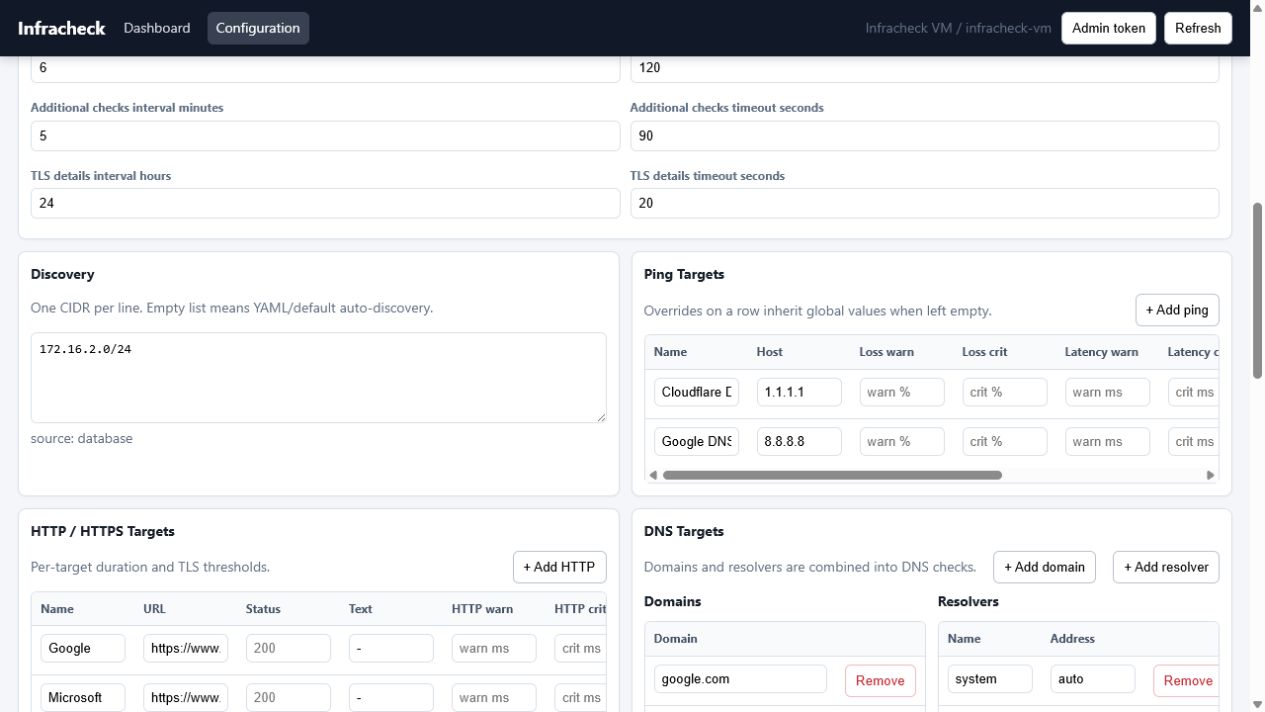
Utilisez la page Configuration pour définir la fréquence d'exécution de chaque vérification : les vérifications ping, DNS, HTTP/TLS, LAN, vitesse WAN et avancées peuvent être planifiées indépendamment. Les contrôles d’expiration TLS n’ont normalement pas besoin d’une fréquence minute ; la cadence quotidienne est généralement suffisante, à moins que la liste d'objectifs ne change souvent.
Le chemin des données montées conserve l'historique SQLite et les rapports générés. Configurez la rétention en fonction de la politique du client, des exigences en matière de preuves de ticket et de la taille du disque. Pour les petits sites, il est généralement plus utile de conserver l’historique opérationnel récent ainsi que les rapports clients sélectionnés que de conserver indéfiniment chaque contrôle brut.
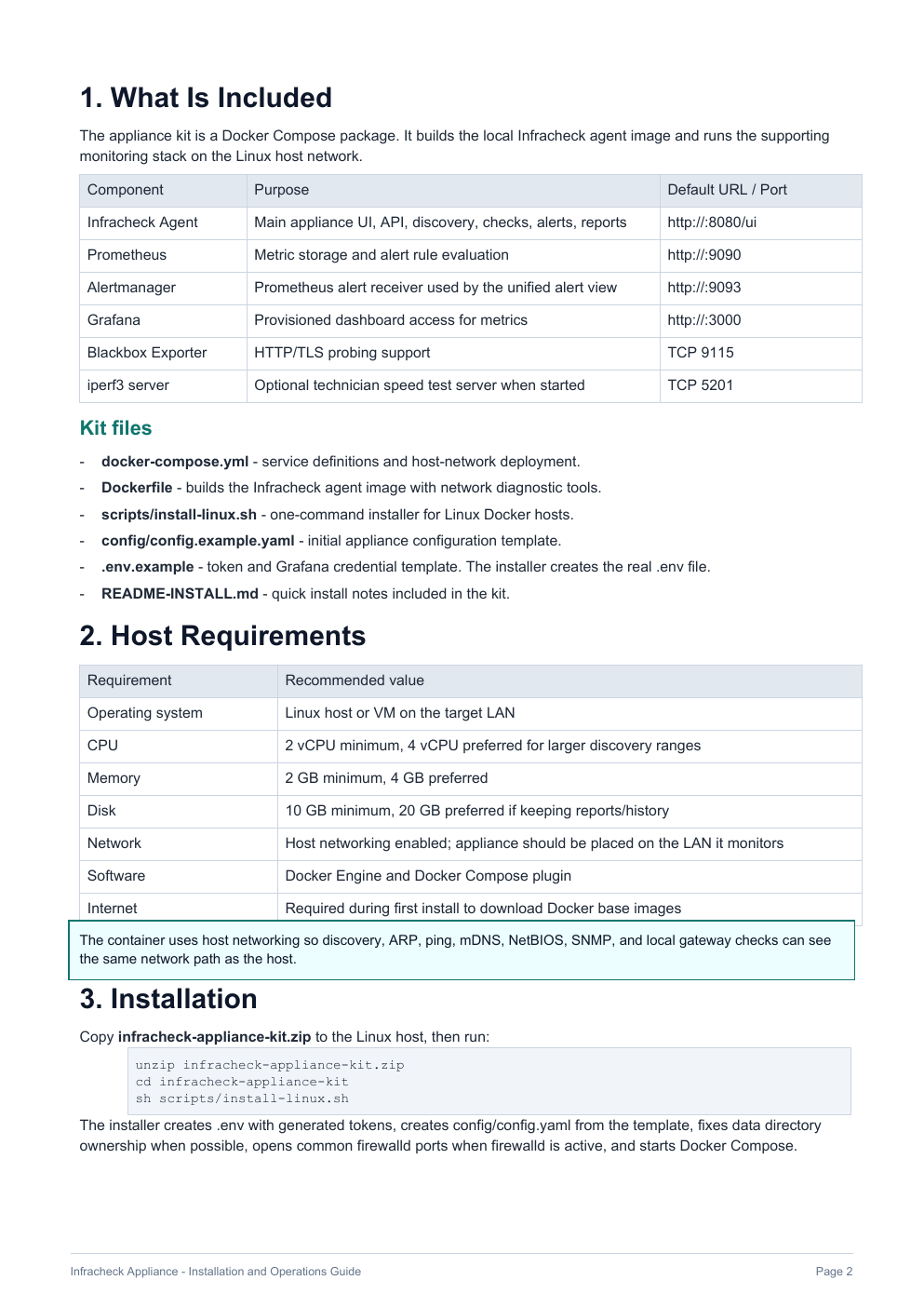
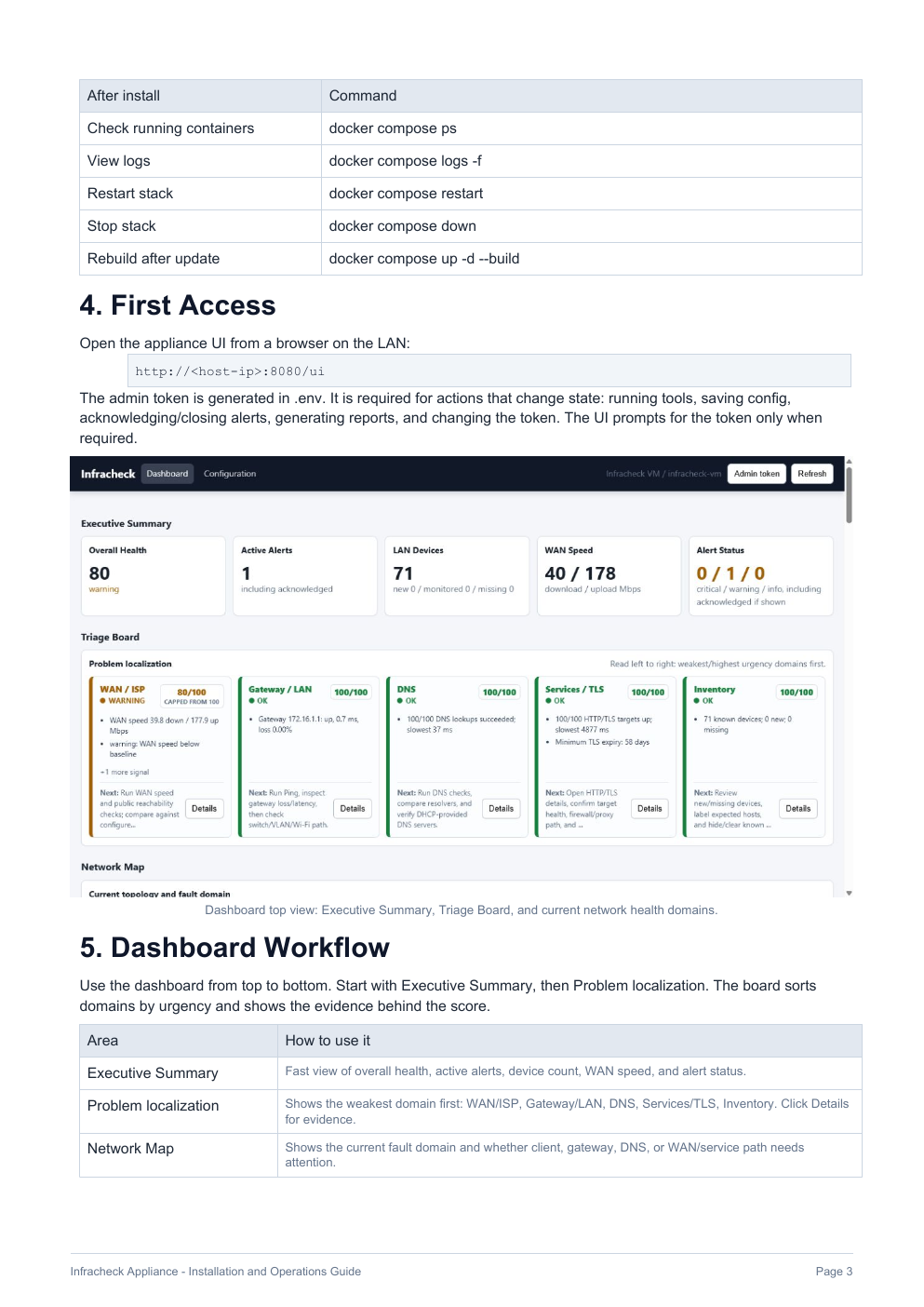
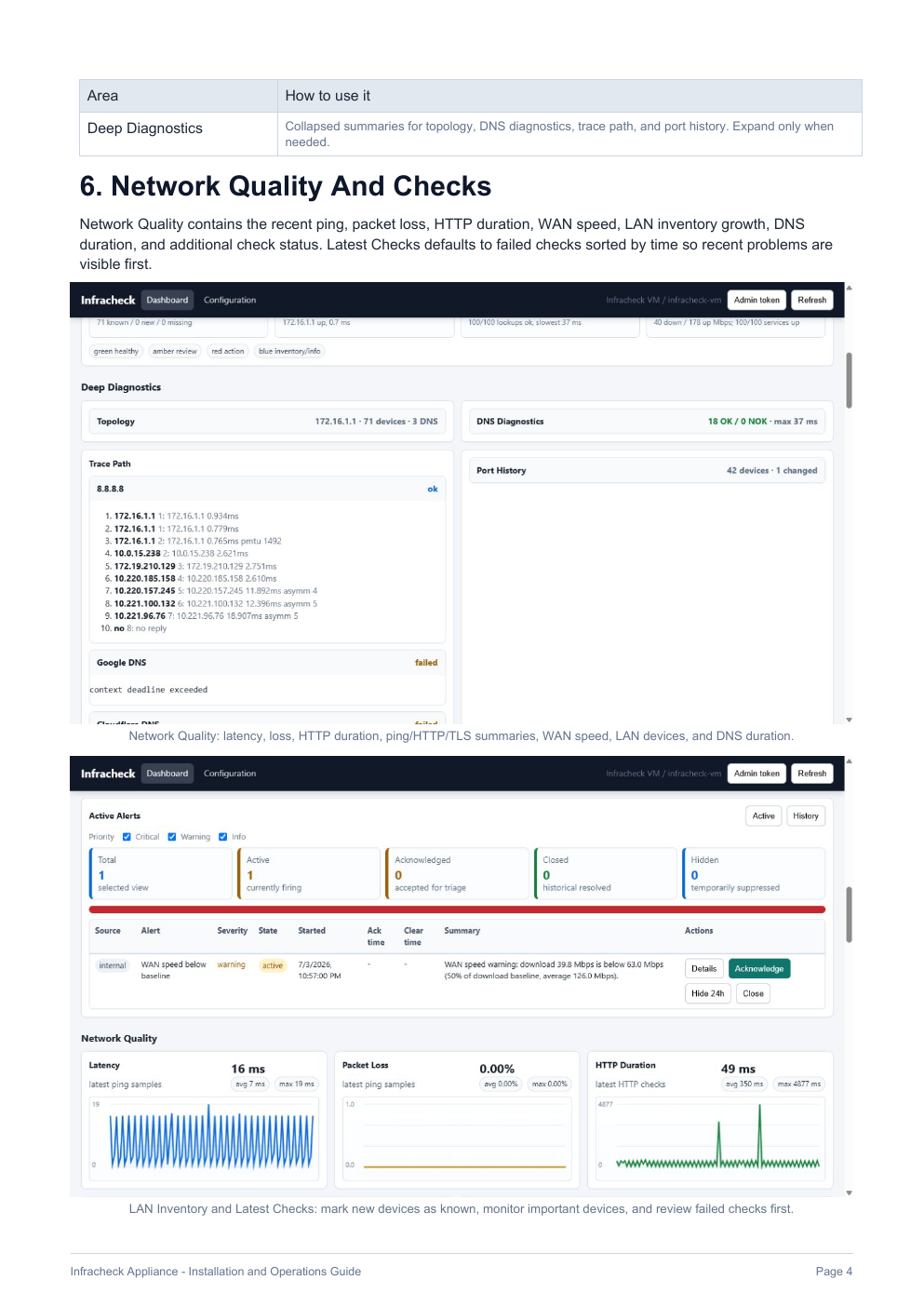
.env, config/config.yaml, and data/ before upgrades or host migration.L'interface utilisateur de l'appliance est conçue comme un tableau de bord sur l'état du réseau local pour les propriétaires, les administrateurs et les équipes d'assistance.
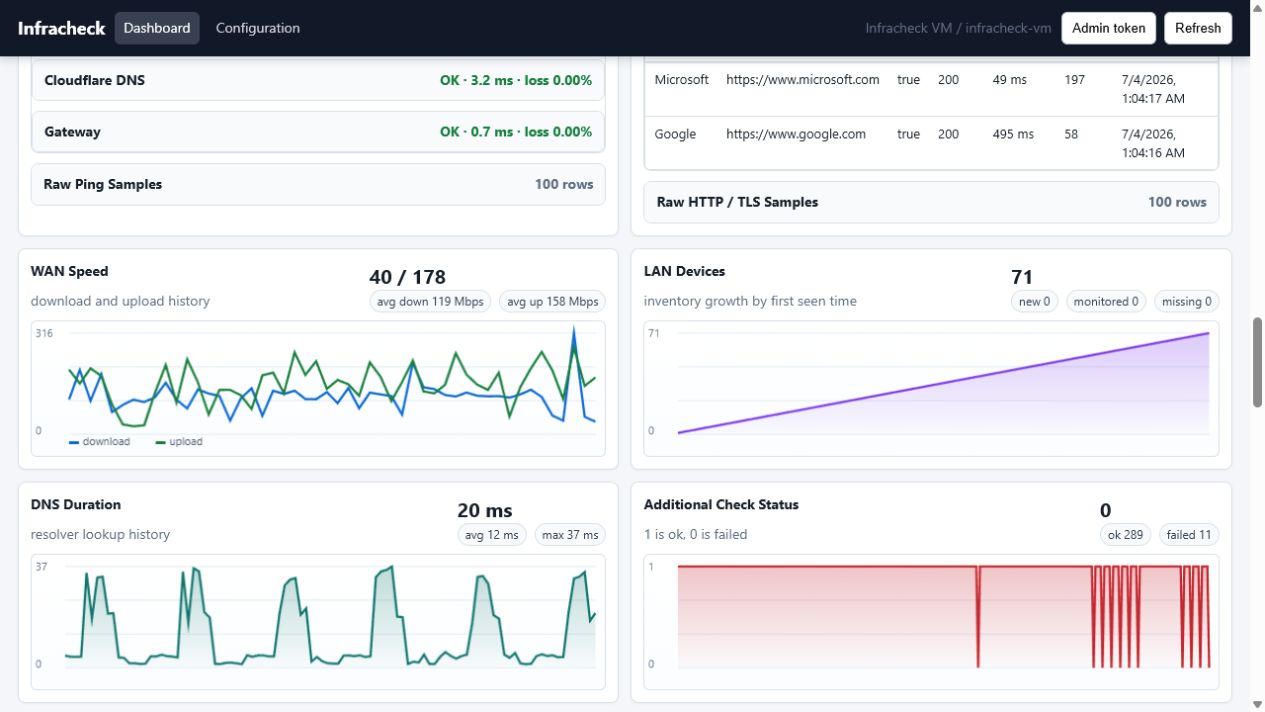
Les rapports convertissent le travail d'assistance en preuves visibles par le client. Utilisez-les après les installations, après le tri des incidents, avant/après la correction ou pour les examens récurrents des comptes.
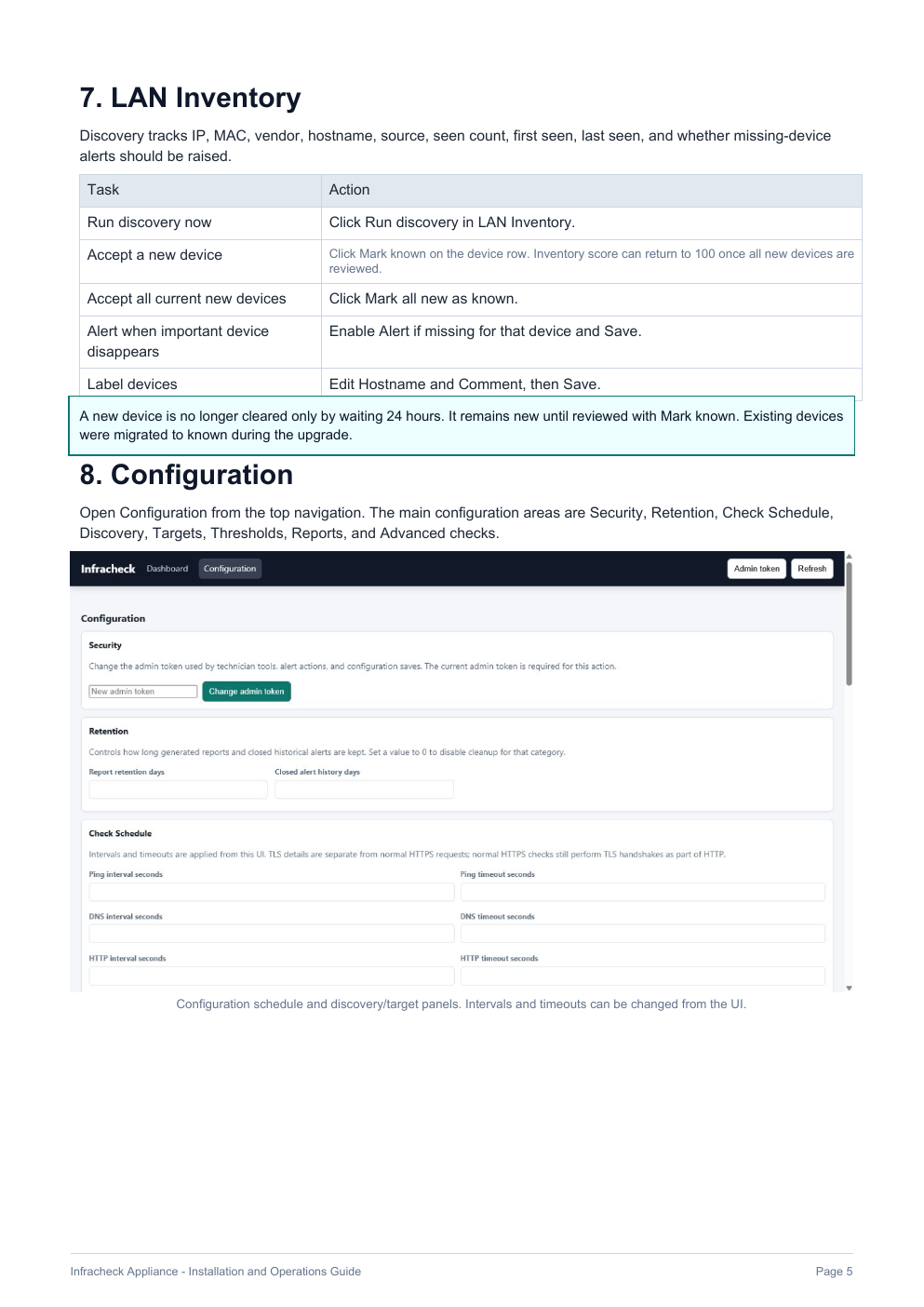
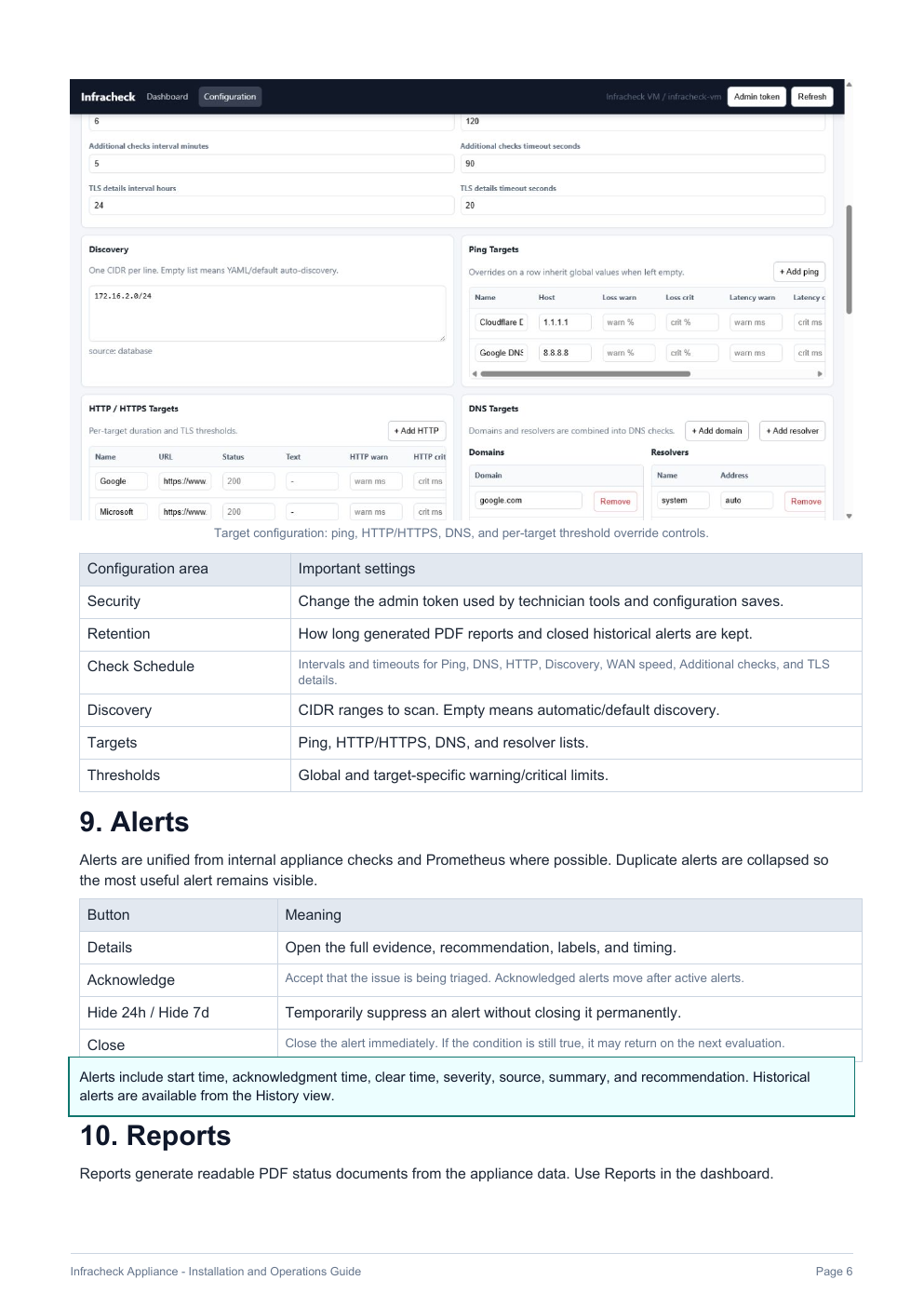
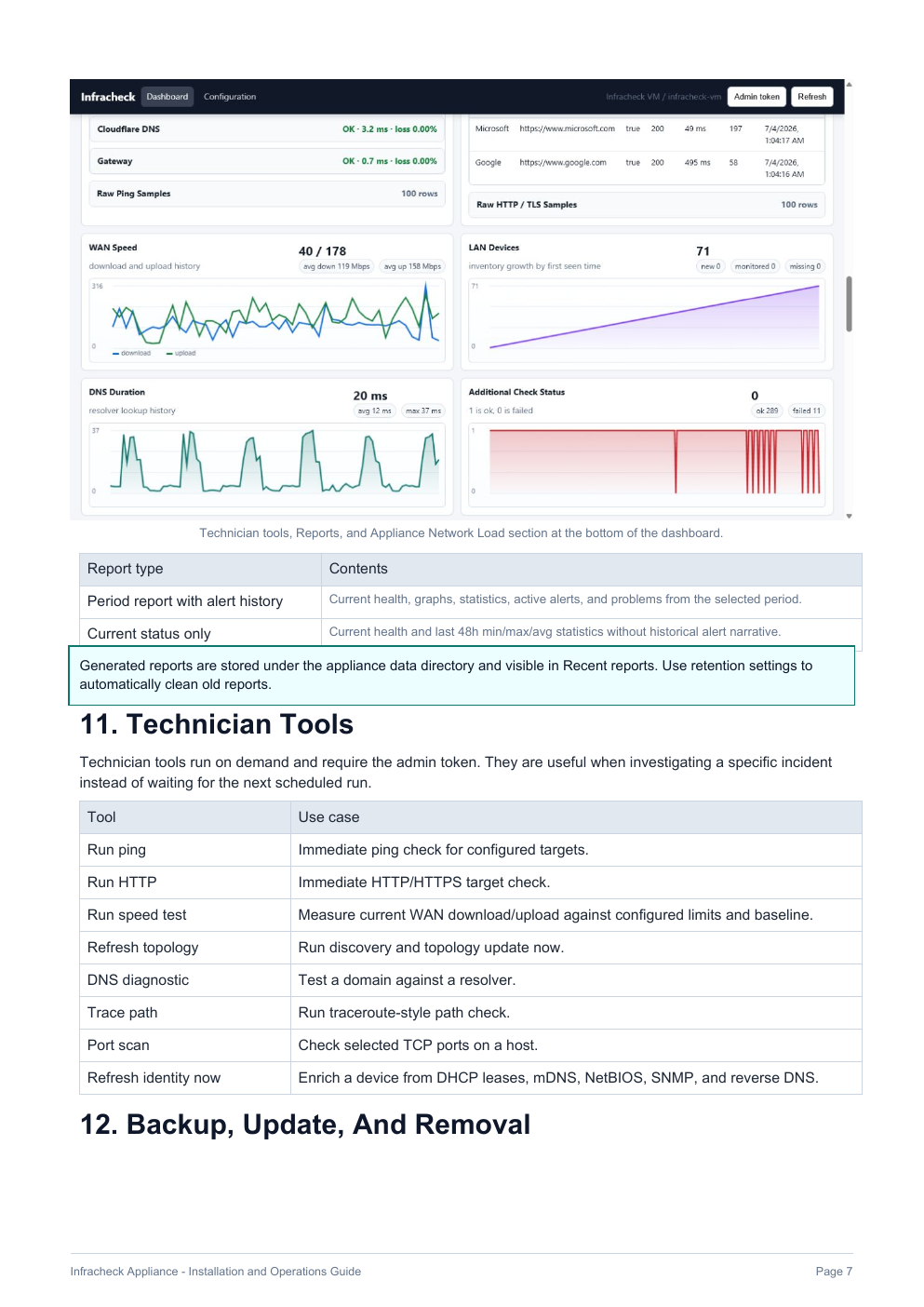
Infracheck est une priorité locale. L'appliance gratuite fonctionne au sein du réseau client et la centralisation Premium est prévue comme auto-hébergée.
security.protect_metrics: true or INFRACHECK_PROTECT_METRICS=true to protect /metrics.security.allow_public_reads: false or INFRACHECK_ALLOW_PUBLIC_READS=false to protect read-only API endpoints.Authorization: Bearer <token> and X-Infracheck-Token: <token>.--privileged by default..env, generated tokens, Grafana credentials, and data/ private.Utilisez ces commandes lors de la validation de l'installation, du dépannage ou de l'automatisation.
curl http://localhost:8080/healthz
curl http://localhost:8080/readyz
curl http://localhost:8080/api/v1/info
curl http://localhost:8080/api/v1/health
curl http://localhost:8080/api/v1/verdicts/latest
curl http://localhost:8080/api/v1/recommendations
curl http://localhost:8080/api/v1/tests/ping/latest
curl http://localhost:8080/api/v1/tests/dns/latest
curl http://localhost:8080/api/v1/tests/http/latest
curl http://localhost:8080/api/v1/tests/speed/latest
curl http://localhost:8080/api/v1/devices
curl http://localhost:8080/api/v1/reportscurl -X POST http://localhost:8080/api/v1/tests/ping/run \
-H "Authorization: Bearer $INFRACHECK_ADMIN_TOKEN"
curl -X POST http://localhost:8080/api/v1/discovery/run \
-H "Authorization: Bearer $INFRACHECK_ADMIN_TOKEN"
curl -X POST http://localhost:8080/api/v1/reports/generate \
-H "Authorization: Bearer $INFRACHECK_ADMIN_TOKEN" \
-H "Content-Type: application/json" \
-d '{"type":"daily","hours":24}'cd container
docker compose logs -fcurl http://localhost:8080/healthz
curl http://localhost:8080/readyz
curl http://localhost:8080/metricscurl -X POST http://localhost:8080/api/v1/iperf/server/start \
-H "Authorization: Bearer $INFRACHECK_ADMIN_TOKEN"
iperf3 -c <agent-ip>
curl -X POST http://localhost:8080/api/v1/iperf/server/stop \
-H "Authorization: Bearer $INFRACHECK_ADMIN_TOKEN"curl -X POST http://localhost:8080/api/v1/discovery/run \
-H "Authorization: Bearer $INFRACHECK_ADMIN_TOKEN"
curl http://localhost:8080/api/v1/devicesSi la détection automatique de la passerelle échoue, définissez targets.gateway.address explicitly in the config.
Oui. L'application de terrain se positionne comme gratuite.
Oui. L'appareil/conteneur local est positionné comme libre.
Non. Le positionnement actuel est une Licence Premium payante avec un portail central auto-hébergé.
L'appliance gratuite est publiée sur github.com/gatgserv/infracheck-appliance. La page de téléchargement renvoie au référentiel et à la version 1.0.0.
http://<appliance-ip>:8080/ui.